
Ajuda
Guia rápido de botões, atalhos e ferramentas de anotação dos simuladores do SimuFísica.
Gestos Padrão dos Simuladores
Gestos de clique e toque disponíveis diretamente sobre a área de simulação (canvas), válidos na maioria dos simuladores.
Inicia ou pausa a simulação. Um clique rápido (ou toque, no celular/tablet) sobre o canvas.
Reinicia a simulação, retornando às condições iniciais. No computador, clique segurando a tecla Shift; no celular/tablet, toque com dois dedos ao mesmo tempo.
Move um objeto interativo do simulador, quando disponível — sem iniciar ou pausar a simulação.
Abre a paleta de cores da ferramenta de anotação selecionada, com 4 opções disponíveis.
Barra de Controle dos Simuladores
Botões fixos no menu inferior, presentes em todos os simuladores.
Inicia e pausa a execução da simulação.
Reinicia a simulação mantendo os parâmetros atuais e retornando às condições iniciais.
Abre um menu com configurações pré-definidas e casos específicos da simulação.
Abre opções para exibição de gráficos dinâmicos das variáveis do sistema.
Limpa trajetórias ou rascunhos desenhados sobre a tela da simulação.
Aumenta a velocidade de cálculo e integração da simulação.
Centraliza os objetos no sistema de coordenadas principal do simulador.
Exporta os dados dinâmicos gerados em formato .csv ou .txt.
Retorna para a página principal da plataforma SimuFísica.
Reseta completamente todas as variáveis, parâmetros e estado inicial para o padrão de fábrica.
Alterna a exibição para o modo de tela cheia.
Gera um exercício ou problema interativo associado ao simulador corrente.
Abre a janela com explicações físicas, equações, citações e versão do simulador.
Abre o painel para salvar, carregar, renomear ou excluir configurações salvas na nuvem.
Ferramentas de Anotação no Simulador
Menu flutuante de camadas para desenhar e anotar diretamente sobre a simulação.
Botão principal que expande e recolhe o menu de ferramentas de desenho.
Permite fazer rascunhos manuais sobre a tela.
Insere caixas de texto anotativas.
Desenha uma linha reta entre dois pontos arrastados.
Desenha uma seta com ponta, útil para indicar vetores físicos.
Desenha um retângulo delimitando uma região da tela.
Desenha um círculo a partir do centro até o raio arrastado.
Desenha uma linha pontilhada, útil para indicar trajetórias ou referências auxiliares.
Marca um ponto único na tela com um único toque, sem precisar arrastar.
Apaga um traço ou forma específica ao clicar ou arrastar sobre ela.
Remove de uma vez todas as anotações desenhadas sobre a simulação.
Clique com o botão direito (ou toque longo, no celular/tablet) em uma ferramenta para escolher entre 4 cores.
Recursos dos Painéis de Parâmetros
Recursos de acessibilidade e apoio disponíveis no painel lateral de cada simulador.
Ajusta o tamanho da fonte e dos controles do painel lateral de parâmetros.
Exibe uma explicação rápida sobre a grandeza física correspondente ao passar o mouse ou tocar.
Gerador de Problemas
Vários simuladores geram exercícios únicos, com valores e cenários variados, direto no painel do simulador — pelo botão Problema da barra de controle.
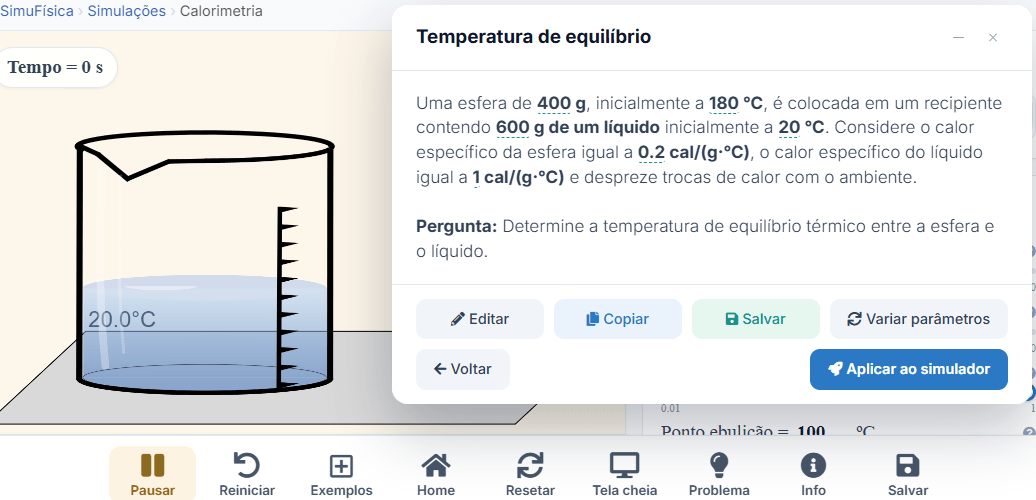
Escolha o modo, a grandeza a calcular e os recursos do simulador que devem aparecer no enunciado.
Cria um enunciado novo, com valores sorteados dentro das configurações escolhidas.
Ajusta manualmente o texto do enunciado gerado.
Copia o enunciado do problema para a área de transferência.
Gera um novo conjunto de valores mantendo o mesmo enunciado e configuração.
Configura automaticamente os parâmetros do simulador com os valores do problema gerado.
Salvamento de Simulações
Estando logado, você pode salvar as condições iniciais e os parâmetros configurados em cada simulação diretamente na sua conta, pelo botão Salvar da barra de controle.
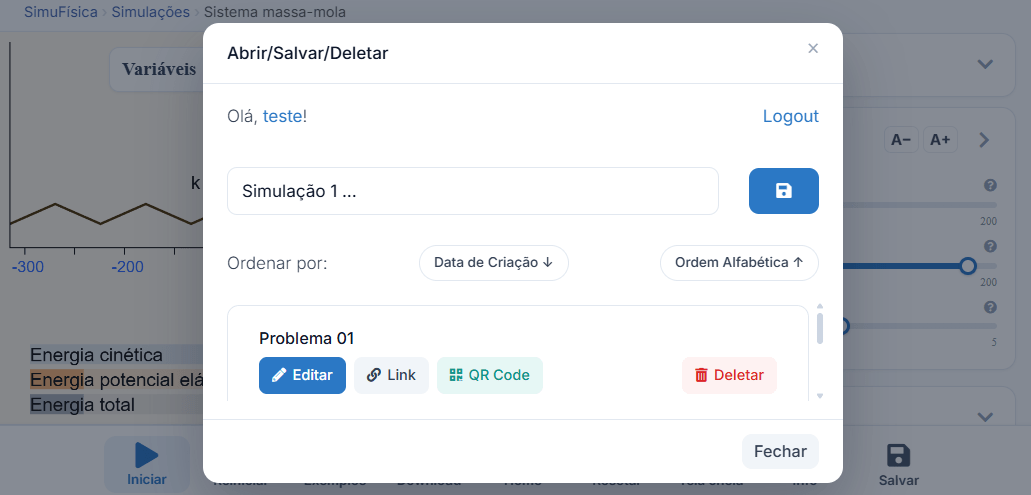
Dê um nome e salve os parâmetros atuais na nuvem, ou carregue uma configuração salva anteriormente de volta no simulador.
Gera um link compartilhável que abre a simulação já com os parâmetros salvos.
Gera um QR Code para abrir a simulação salva rapidamente em outro dispositivo.
Remove permanentemente uma configuração salva da sua conta.