
Obtenga SimuFísica en las tiendas de aplicaciones
Disponible para iOS, Android, Windows, macOS y Linux.
Archivos de instalación
Posibles problemas de instalación
Más frecuentes en versiones antiguas o sistemas operativos desactualizados
Windows
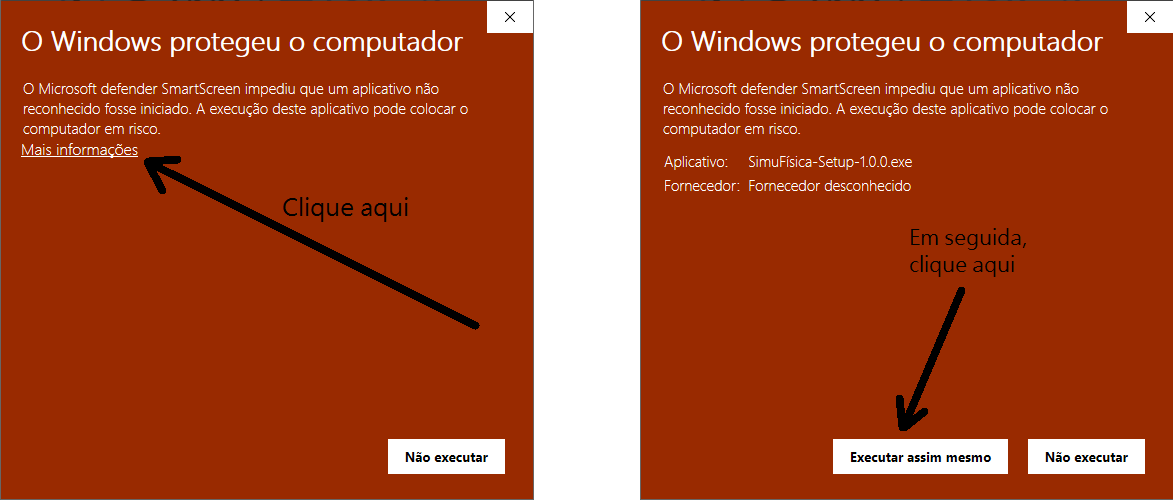
Windows suele impedir la instalación de aplicaciones de fuentes desconocidas. Para solucionar este problema, siga los pasos que se muestran en la imagen siguiente.
MacOS
SimuFísica se instala de la manera habitual, sin problemas. Sin embargo, es posible que se impida el acceso a la aplicación, como muestra el mensaje de la imagen siguiente.
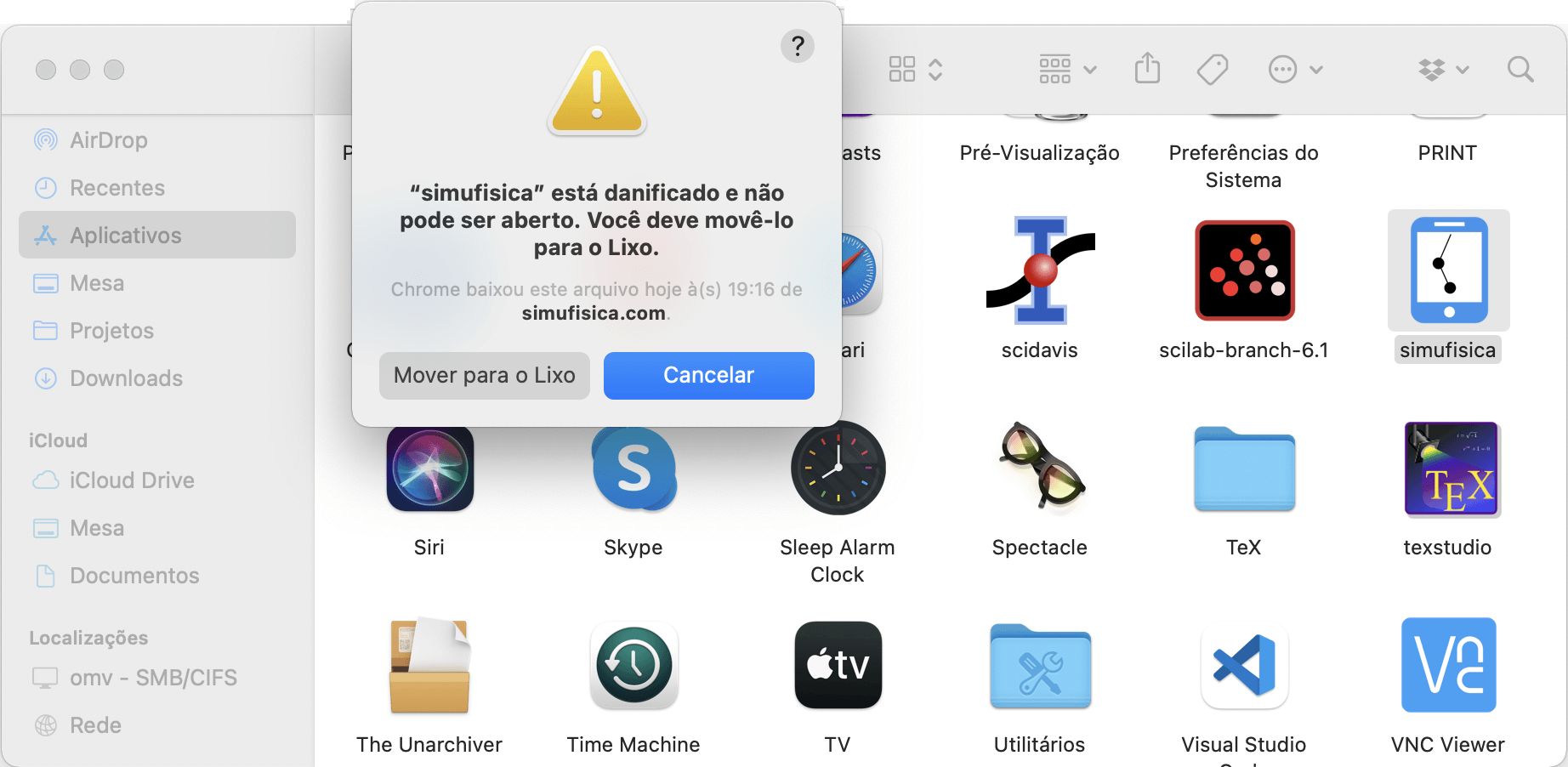
En ese caso, abra el terminal de macOS y escriba la siguiente línea de comandos:
sudo xattr -rd com.apple.quarantine /Applications/simufisica.app
A continuación, abra el archivo normalmente con un doble clic en el icono. Si la aplicación está en otra carpeta, ajuste la ruta en el comando.
Linux
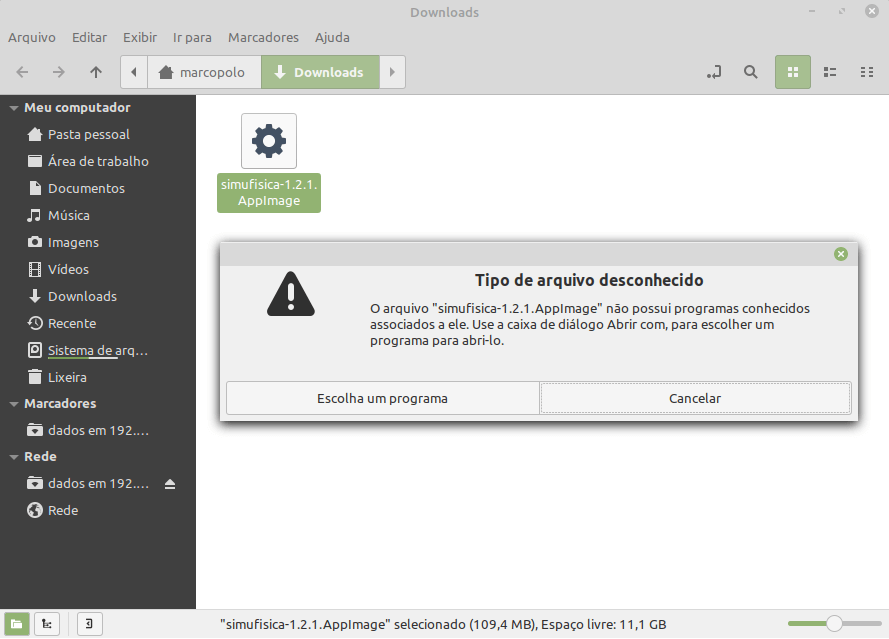
En el caso del archivo AppImage, el sistema puede abrir un cuadro de diálogo que indique que el tipo de archivo es desconocido. En ese caso, siga estos pasos:
Abra el terminal y vaya a la carpeta donde se encuentra el archivo:
cd Downloads
A continuación, escriba:
chmod u+x simufisica-x.x.x.AppImage
Abra el archivo normalmente con un doble clic en el icono.