
ช่วยเหลือ
คู่มือฉบับย่อเกี่ยวกับปุ่ม ทางลัด และเครื่องมือคำอธิบายประกอบของเครื่องจำลอง SimuFísica
ท่าทางมาตรฐานของเครื่องจำลอง
ท่าทางการคลิกและสัมผัสที่ใช้ได้โดยตรงบนพื้นที่การจำลอง (ผืนผ้าใบ) และใช้ได้กับเครื่องจำลองส่วนใหญ่
เริ่มหรือหยุดการจำลองชั่วคราว คลิกอย่างรวดเร็วบนผืนผ้าใบ (หรือแตะบนมือถือ/แท็บเล็ต)
เริ่มการจำลองใหม่ และกลับสู่เงื่อนไขเริ่มต้น บนเดสก์ท็อป ให้คลิกขณะกด Shift ค้างไว้ ส่วนบนมือถือ/แท็บเล็ต ให้แตะด้วยสองนิ้วพร้อมกัน
ย้ายวัตถุเชิงโต้ตอบ ในเครื่องจำลองเมื่อมีให้ใช้งาน โดยไม่เริ่มหรือหยุดการจำลองชั่วคราว
เปิดจานสี ของเครื่องมือคำอธิบายประกอบที่เลือก โดยมี 4 ตัวเลือก
แถบควบคุมเครื่องจำลอง
ปุ่มประจำในเมนูด้านล่าง ซึ่งมีอยู่ในเครื่องจำลองทุกตัว
เริ่มและหยุดการจำลองชั่วคราว
เริ่มการจำลองใหม่โดยคงพารามิเตอร์ปัจจุบันไว้และกลับสู่เงื่อนไขเริ่มต้น
เปิดเมนูที่มีการตั้งค่าล่วงหน้าและกรณีการจำลองเฉพาะ
เปิดตัวเลือกเพื่อแสดงกราฟพลวัตของตัวแปรในระบบ
ล้างวิถีหรือภาพร่างที่วาดบนหน้าจอการจำลอง
เพิ่มความเร็วในการคำนวณและการอินทิเกรตของการจำลอง
จัดวัตถุให้อยู่กึ่งกลางระบบพิกัดหลักของเครื่องจำลอง
ส่งออกข้อมูลพลวัตที่สร้างขึ้นในรูปแบบ .csv หรือ .txt
กลับไปยังหน้าหลักของแพลตฟอร์ม SimuFísica
รีเซ็ตตัวแปร พารามิเตอร์ และสถานะเริ่มต้นทั้งหมดกลับเป็นค่าเริ่มต้นอย่างสมบูรณ์
เปลี่ยนการแสดงผลเป็นโหมดเต็มหน้าจอ
สร้างแบบฝึกหัดหรือโจทย์เชิงโต้ตอบที่เกี่ยวข้องกับเครื่องจำลองปัจจุบัน
เปิดหน้าต่างที่มีคำอธิบายทางฟิสิกส์ สมการ เอกสารอ้างอิง และรุ่นของเครื่องจำลอง
เปิดแผงเพื่อบันทึก โหลด เปลี่ยนชื่อ หรือลบการตั้งค่าที่เก็บไว้ในระบบคลาวด์
เครื่องมือคำอธิบายประกอบในเครื่องจำลอง
เมนูเลเยอร์แบบลอยสำหรับวาดและใส่คำอธิบายประกอบบนการจำลองโดยตรง
ปุ่มหลักสำหรับขยายและยุบเมนูเครื่องมือวาด
ช่วยให้วาดภาพร่างบนหน้าจอได้ด้วยตนเอง
แทรกกล่องข้อความคำอธิบายประกอบ
วาดเส้นตรงระหว่างจุดสองจุดที่ลาก
วาดลูกศรปลายแหลม เหมาะสำหรับแสดงเวกเตอร์ทางฟิสิกส์
วาดสี่เหลี่ยมผืนผ้าเพื่อกำหนดขอบเขตบริเวณบนหน้าจอ
วาดวงกลมจากจุดศูนย์กลางออกไปตามรัศมีที่ลาก
วาดเส้นประ เหมาะสำหรับแสดงวิถีหรือเส้นอ้างอิงช่วย
ทำเครื่องหมายจุดเดียวบนหน้าจอด้วยการแตะหนึ่งครั้งโดยไม่ต้องลาก
ลบเส้นหรือรูปร่างที่ระบุเมื่อคลิกหรือลากผ่าน
ลบคำอธิบายประกอบทั้งหมดที่วาดบนการจำลองในครั้งเดียว
คลิกขวาที่เครื่องมือ (หรือกดค้างบนมือถือ/แท็บเล็ต) เพื่อเลือกจาก 4 สี
คุณสมบัติของแผงพารามิเตอร์
คุณสมบัติด้านการเข้าถึงและความช่วยเหลือที่มีในแผงด้านข้างของเครื่องจำลองแต่ละตัว
ปรับขนาดตัวอักษรและส่วนควบคุมของแผงพารามิเตอร์ด้านข้าง
แสดงคำอธิบายสั้น ๆ ของปริมาณทางฟิสิกส์ที่เกี่ยวข้องเมื่อวางตัวชี้หรือแตะ
เครื่องมือสร้างโจทย์
เครื่องจำลองหลายตัวสามารถสร้างแบบฝึกหัดเฉพาะพร้อมค่าและสถานการณ์ที่หลากหลายได้โดยตรงในแผงเครื่องจำลอง ผ่านปุ่ม โจทย์ บนแถบควบคุม
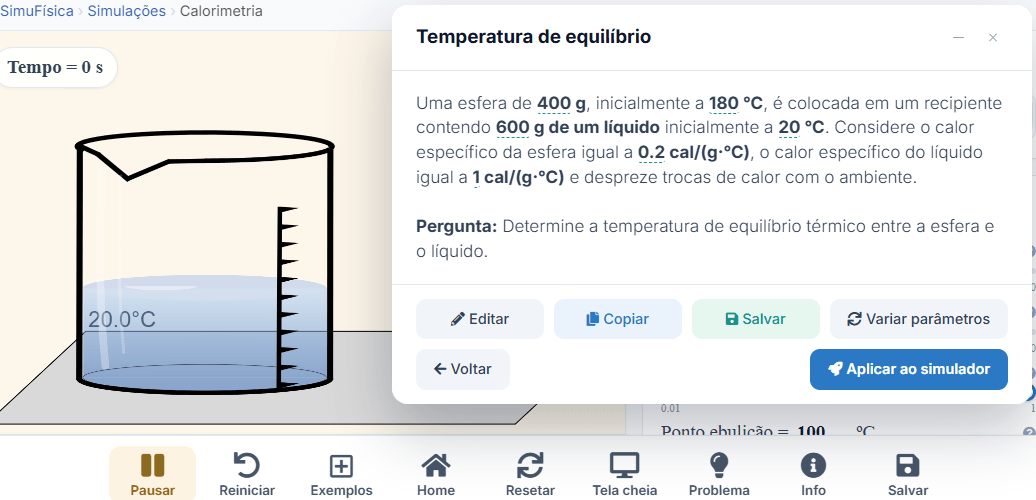
เลือกโหมด ปริมาณที่ต้องคำนวณ และคุณสมบัติของเครื่องจำลองที่ควรปรากฏในข้อความโจทย์
สร้างข้อความโจทย์ใหม่โดยสุ่มค่าภายในขอบเขตการตั้งค่าที่เลือก
ปรับข้อความของโจทย์ที่สร้างขึ้นด้วยตนเอง
คัดลอกข้อความโจทย์ไปยังคลิปบอร์ด
สร้างชุดค่าใหม่โดยคงข้อความโจทย์และการตั้งค่าเดิมไว้
ตั้งค่าพารามิเตอร์ของเครื่องจำลองโดยอัตโนมัติตามค่าของโจทย์ที่สร้างขึ้น
การบันทึกการจำลอง
เมื่อเข้าสู่ระบบ คุณสามารถบันทึกเงื่อนไขเริ่มต้นและพารามิเตอร์ที่ตั้งค่าไว้ของแต่ละการจำลองลงในบัญชีได้โดยตรง ผ่านปุ่ม บันทึก บนแถบควบคุม
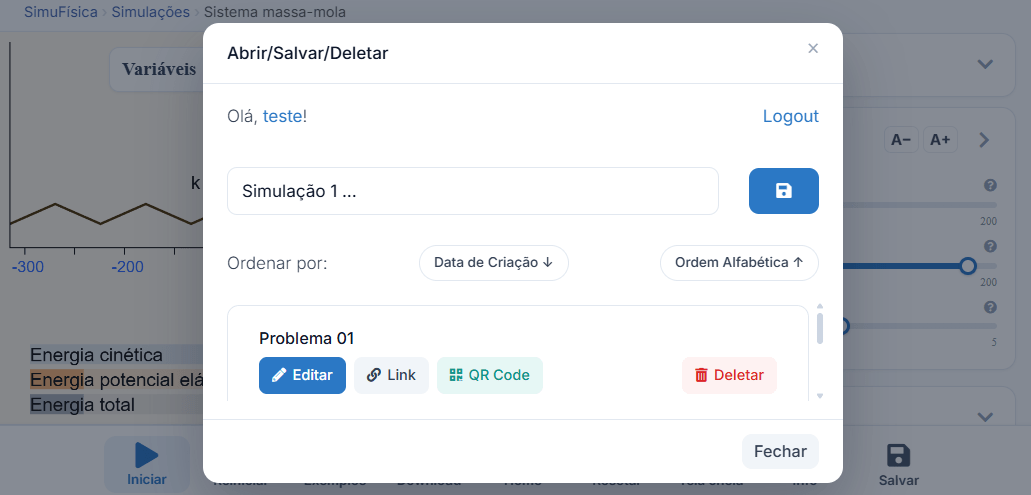
ตั้งชื่อและบันทึกพารามิเตอร์ปัจจุบันไว้บนคลาวด์ หรือโหลดการตั้งค่าที่บันทึกไว้ก่อนหน้ากลับเข้าสู่เครื่องจำลอง
สร้างลิงก์ที่แชร์ได้ ซึ่งเปิดการจำลองพร้อมใช้พารามิเตอร์ที่บันทึกไว้แล้ว
สร้างคิวอาร์โค้ดเพื่อเปิดการจำลองที่บันทึกไว้บนอุปกรณ์อื่นได้อย่างรวดเร็ว
ลบการตั้งค่าที่บันทึกไว้ออกจากบัญชีของคุณอย่างถาวร