
مساعدة
دليل سريع لأزرار المحاكاة والاختصارات وأدوات التعليقات التوضيحية SimuFísica.
الإيماءات القياسية للمحاكيات
إيماءات النقر واللمس المتاحة مباشرة فوق منطقة المحاكاة (اللوحة)، وتسري على معظم المحاكيات.
تبدأ المحاكاة أو توقفها مؤقتًا. نقرة سريعة (أو لمسة، على الهاتف/الجهاز اللوحي) فوق اللوحة.
تُعيد تشغيل المحاكاة وتُعيدها إلى الظروف الأولية. على الحاسوب، انقر مع الاستمرار بالضغط على مفتاح Shift؛ وعلى الهاتف/الجهاز اللوحي، المس بإصبعين في آنٍ واحد.
يحرّك جسمًا تفاعليًا في المحاكاة، عند توفره — دون بدء المحاكاة أو إيقافها مؤقتًا.
يفتح لوحة الألوان الخاصة بأداة التعليق التوضيحي المحددة، مع توفر 4 خيارات.
شريط التحكم في المحاكاة
تم إصلاح الأزرار الموجودة في القائمة السفلية، والموجودة في جميع أجهزة المحاكاة.
يبدأ ويوقف تنفيذ المحاكاة مؤقتًا.
إعادة تشغيل المحاكاة مع الحفاظ على المعلمات الحالية والعودة إلى الظروف الأولية.
يفتح قائمة بإعدادات محددة مسبقًا وحالات محاكاة محددة.
يفتح خيارات لعرض الرسوم البيانية الديناميكية لمتغيرات النظام.
مسح المسارات أو الرسومات المرسومة على شاشة المحاكاة.
يزيد من سرعة الحساب وتكامل المحاكاة.
توسيط الكائنات في نظام الإحداثيات الرئيسي للمحاكاة.
يصدر البيانات الديناميكية التي تم إنشاؤها بالتنسيق .csv أو .txt.
العودة إلى الصفحة الرئيسية للمنصة SimuFísica.
يعيد تعيين جميع المتغيرات والمعلمات والحالة الأولية بشكل كامل إلى إعدادات المصنع الافتراضية.
يقوم بتحويل العرض إلى وضع ملء الشاشة.
ينشئ تمرينًا أو مسألة تفاعلية مرتبطة بالمحاكي الحالي.
يفتح النافذة بالشروحات المادية والمعادلات والاقتباسات وإصدار المحاكاة.
يفتح اللوحة لحفظ الإعدادات المحفوظة على السحابة أو تحميلها أو إعادة تسميتها أو حذفها.
أدوات التعليقات التوضيحية في المحاكي
قائمة الطبقة العائمة للرسم والتعليق مباشرة على المحاكاة.
الزر الرئيسي الذي يقوم بتوسيع قائمة أدوات الرسم وطيها.
يسمح لك بعمل رسومات يدوية على الشاشة.
إدراج مربعات نصية توضيحية.
يرسم خطًا مستقيمًا بين نقطتين مسحوبتين.
يرسم رأس سهم، وهو مفيد للإشارة إلى المتجهات المادية.
رسم مستطيل لتحديد منطقة من الشاشة.
يرسم دائرة من المركز إلى نصف القطر المسحوب.
يرسم خطًا منقطًا، وهو مفيد للإشارة إلى المسارات أو المراجع المساعدة.
حدد نقطة واحدة على الشاشة بلمسة واحدة، دون الحاجة إلى السحب.
يمسح حدًا أو شكلًا محددًا بالنقر فوقه أو السحب فوقه.
إزالة جميع التعليقات التوضيحية المرسومة على المحاكاة مرة واحدة.
انقر بزر الماوس الأيمن (أو اضغط لفترة طويلة على الهاتف/الجهاز اللوحي) على أداة للاختيار من بين 4 ألوان.
ميزات لوحة المعلمات
تتوفر ميزات إمكانية الوصول والدعم على اللوحة الجانبية لكل جهاز محاكاة.
يضبط حجم الخط وعناصر التحكم في اللوحة الجانبية للمعلمات.
يعرض شرحًا سريعًا للكمية المادية المقابلة عند التمرير أو النقر.
مولّد المسائل
تنشئ العديد من المحاكيات تمارين فريدة بقيم وسيناريوهات متنوعة مباشرة في لوحة المحاكي، عبر زر مسألة في شريط التحكم.
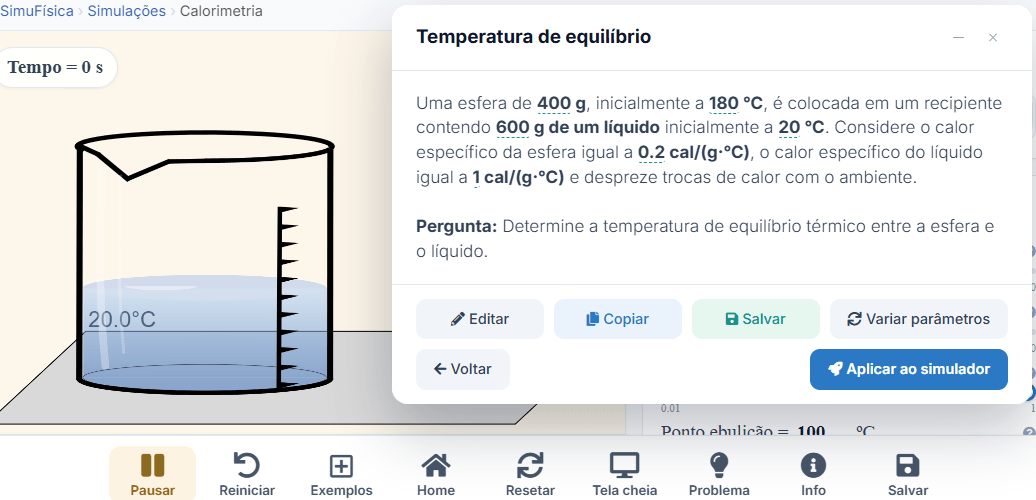
اختر الوضع والكمية المطلوب حسابها وموارد المحاكي التي ينبغي أن تظهر في نص المسألة.
ينشئ نصًا جديدًا بقيم عشوائية ضمن الإعدادات المختارة.
يتيح تعديل نص المسألة المنشأ يدويًا.
ينسخ نص المسألة إلى الحافظة.
ينشئ مجموعة جديدة من القيم مع الحفاظ على نص المسألة وإعداداتها.
يضبط معلمات المحاكي تلقائيًا وفق قيم المسألة المنشأة.
حفظ عمليات المحاكاة
بعد تسجيل الدخول، يمكنك حفظ الشروط الابتدائية والمعلمات المضبوطة لكل محاكاة مباشرة في حسابك عبر زر حفظ في شريط التحكم.
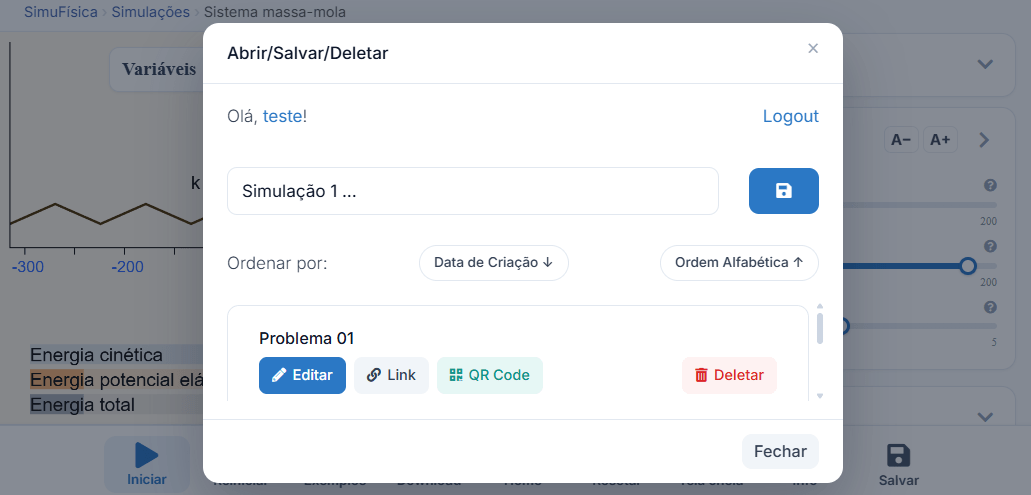
قم بتسمية المعلمات الحالية وحفظها في السحابة، أو قم بتحميل التكوين المحفوظ مسبقًا مرة أخرى إلى جهاز المحاكاة.
يُنشئ رابطًا قابلاً للمشاركة يفتح المحاكاة باستخدام المعلمات المحفوظة.
يُنشئ رمز الاستجابة السريعة لفتح المحاكاة المحفوظة بسرعة على جهاز آخر.
إزالة الإعداد المحفوظ من حسابك نهائيًا.
التقاط الصور وتسجيل الفيديو
احفظ صورة أو سجّل فيديو للمحاكاة عبر زر المزيد () في شريط التحكم. يُنزَّل الملف مباشرة إلى جهازك.
يحفظ صورة PNG عالية الدقة للمحاكاة، مع التعليقات وبطاقات القيم الموجودة فوقها. على الهاتف/الجهاز اللوحي، يفتح خيار المشاركة.
يسجّل المحاكاة بصيغة MP4 (أو WebM حسب المتصفح) لمدة تصل إلى 10 دقائق. أثناء التسجيل، يتحول العنصر إلى إيقاف التسجيل مع عرض الوقت المنقضي. متاح على الحاسوب فقط.
يلتقط أو يسجّل منطقة المحاكاة فقط، دون شريط التحكم واللوحات. لا يطلب أي إذن. على الهاتف/الجهاز اللوحي، تُلتقط الصورة دائمًا بهذه الطريقة.
يلتقط أو يسجّل علامة تبويب المتصفح كاملة، مع اللوحات والرسوم البيانية والبطاقات، كما تظهر على الشاشة. يطلب المتصفح الإذن في كل مرة. في الفيديو، اترك خيار صوت علامة التبويب مفعّلًا لتضمين صوت المحاكاة.
يبدأ تسجيل الصفحة كاملة ويوقفه دون فتح القائمة (⌥ + R على Mac). مثالي لتسجيل مقاطع ترويجية أو دروس دون برامج خارجية.
يتوقف التسجيل مؤقتًا من تلقاء نفسه عند الانتقال إلى علامة تبويب أخرى. وفي وضع الصفحة كاملة، يتوقف مؤقتًا أيضًا ما دامت قائمة المزيد مفتوحة، حتى لا تظهر القائمة في الفيديو.