
অ্যাপ স্টোর থেকে SimuFísica সংগ্রহ করুন
iOS, Android, Windows, macOS এবং Linux-এর জন্য উপলব্ধ।
ইনস্টলেশন ফাইল
সম্ভাব্য ইনস্টলেশন সমস্যা
পুরানো সংস্করণ বা পুরানো অপারেটিং সিস্টেমে বেশি সাধারণ
Windows
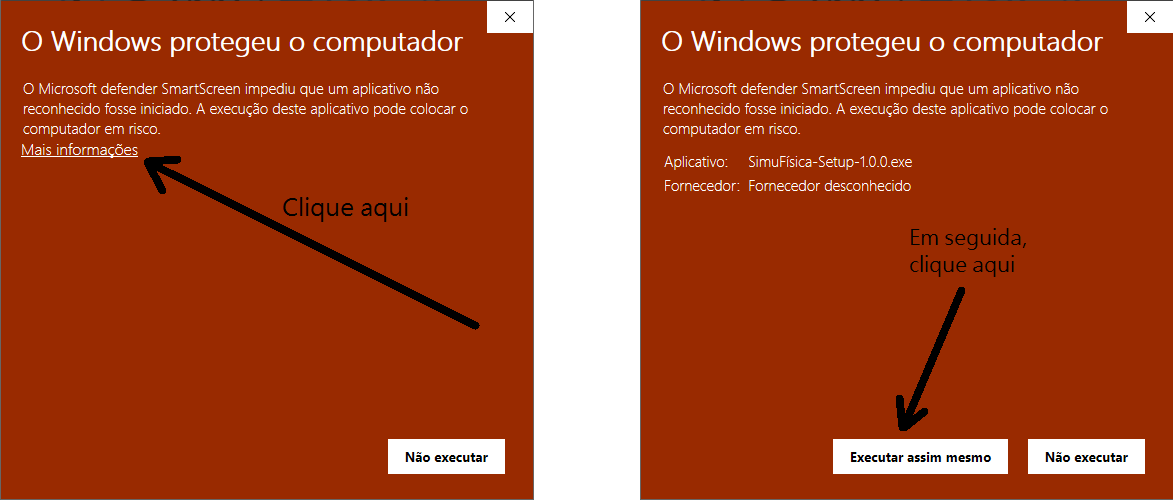
উইন্ডোজ প্রায়শই অজানা উত্স থেকে অ্যাপ্লিকেশন ইনস্টল করতে বাধা দেয়। এই সমস্যাটি সমাধান করতে, নীচের ছবিতে চিত্রিত হিসাবে এগিয়ে যান।
MacOS
SimuFísica ইনস্টলেশন স্বাভাবিক উপায়ে ঘটে, সমস্যা ছাড়াই। যাইহোক, অ্যাপ্লিকেশন অ্যাক্সেস প্রতিরোধ করা যেতে পারে, নীচের চিত্রের বার্তায় দেখানো হয়েছে.
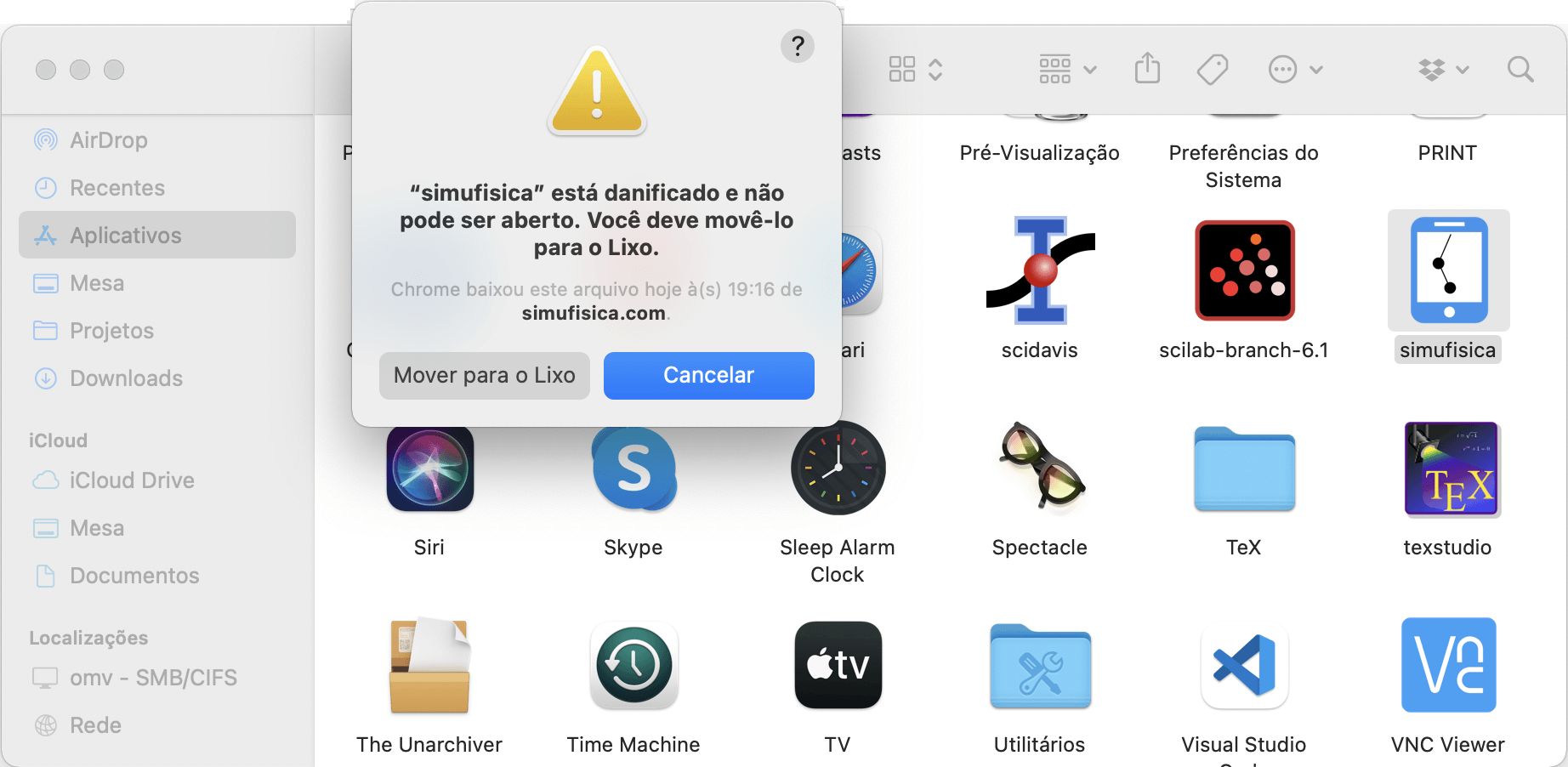
এই ক্ষেত্রে, শুধু macOS টার্মিনাল খুলুন এবং নিম্নলিখিত কমান্ড লাইন টাইপ করুন:
sudo xattr -rd com.apple.quarantine /Applications/simufisica.app
তারপর আইকনে ডাবল ক্লিক করে ফাইলটি স্বাভাবিকভাবে খুলুন। অ্যাপ্লিকেশনটি অন্য ফোল্ডারে থাকলে, কমান্ডে পাথ সামঞ্জস্য করুন।
Linux
AppImage ফরম্যাটে ফাইলের জন্য, সিস্টেম ফাইলের ধরন অজানা বলে একটি ডায়ালগ বক্স খুলতে পারে। এই ক্ষেত্রে, নিম্নলিখিত পদক্ষেপগুলি সম্পাদন করুন:
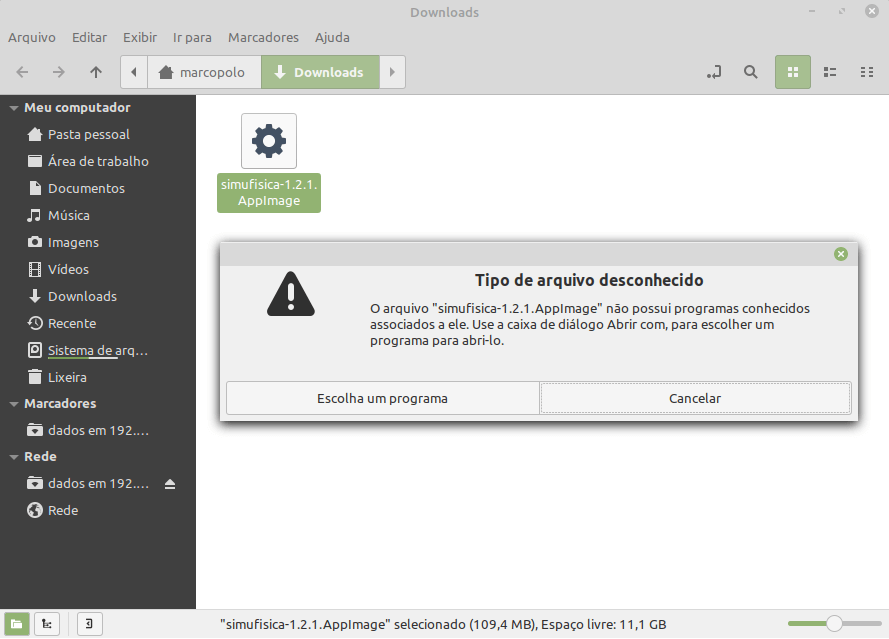
টার্মিনাল খুলুন এবং ফাইলটি যে ফোল্ডারে আছে সেখানে প্রবেশ করুন:
cd Downloads
তারপর টাইপ করুন:
chmod u+x simufisica-x.x.x.AppImage
আইকনে ডাবল ক্লিক করে ফাইলটি সাধারণভাবে খুলুন।