
Hilfe
Kurzanleitung zu Schaltflächen, Tastenkürzeln und Anmerkungswerkzeugen der SimuFísica-Simulationen.
Standardgesten der Simulatoren
Klick- und Touch-Gesten, die direkt auf der Simulationsfläche (Canvas) verfügbar sind und für die meisten Simulatoren gelten.
Startet oder pausiert die Simulation. Ein kurzer Klick (oder Tippen, auf Smartphone/Tablet) auf den Canvas.
Startet die Simulation neu und kehrt zu den Anfangsbedingungen zurück. Am Computer klicken Sie bei gedrückter Umschalttaste; auf Smartphone/Tablet tippen Sie gleichzeitig mit zwei Fingern.
Verschiebt ein interaktives Objekt des Simulators, sofern verfügbar — ohne die Simulation zu starten oder zu pausieren.
Öffnet die Farbpalette des ausgewählten Anmerkungswerkzeugs, mit 4 verfügbaren Optionen.
Steuerleiste der Simulationen
Feste Schaltflächen im unteren Menü, die in allen Simulationen vorhanden sind.
Startet und pausiert die Ausführung der Simulation.
Startet die Simulation mit den aktuellen Parametern neu und kehrt zu den Anfangsbedingungen zurück.
Öffnet ein Menü mit vordefinierten Einstellungen und simulationsspezifischen Fällen.
Öffnet Optionen zur Anzeige dynamischer Diagramme der Systemvariablen.
Entfernt Bahnen oder Skizzen, die auf der Simulationsfläche gezeichnet wurden.
Erhöht die Berechnungs- und Integrationsgeschwindigkeit der Simulation.
Zentriert die Objekte im Hauptkoordinatensystem der Simulation.
Exportiert die erzeugten dynamischen Daten im Format .csv oder .txt.
Kehrt zur Startseite der SimuFísica-Plattform zurück.
Setzt alle Variablen, Parameter und den Anfangszustand vollständig auf die Standardwerte zurück.
Schaltet die Anzeige in den Vollbildmodus um.
Erzeugt eine interaktive Übung oder Aufgabe für die aktuelle Simulation.
Öffnet das Fenster mit physikalischen Erklärungen, Gleichungen, Quellenangaben und der Version der Simulation.
Öffnet den Bereich zum Speichern, Laden, Umbenennen oder Löschen von in der Cloud gespeicherten Einstellungen.
Anmerkungswerkzeuge in der Simulation
Schwebendes Ebenenmenü zum Zeichnen und Kommentieren direkt auf der Simulation.
Hauptschaltfläche zum Ein- und Ausklappen des Zeichenwerkzeugmenüs.
Ermöglicht Freihandskizzen auf der Zeichenfläche.
Fügt Textfelder für Anmerkungen ein.
Zeichnet eine gerade Linie zwischen zwei durch Ziehen festgelegten Punkten.
Zeichnet einen Pfeil mit Spitze, der sich zur Darstellung physikalischer Vektoren eignet.
Zeichnet ein Rechteck, das einen Bereich der Zeichenfläche abgrenzt.
Zeichnet einen Kreis vom Mittelpunkt bis zum durch Ziehen festgelegten Radius.
Zeichnet eine gestrichelte Linie, die sich zur Kennzeichnung von Bahnen oder Hilfslinien eignet.
Markiert mit einem einzigen Tippen einen Punkt auf der Zeichenfläche, ohne dass gezogen werden muss.
Löscht einen bestimmten Strich oder eine Form durch Klicken oder Ziehen darüber.
Entfernt alle auf der Simulation gezeichneten Anmerkungen auf einmal.
Klicken Sie mit der rechten Maustaste auf ein Werkzeug (oder halten Sie es auf dem Smartphone/Tablet gedrückt), um eine von vier Farben auszuwählen.
Funktionen der Parameterfelder
Bedienungshilfen und unterstützende Funktionen im Seitenbereich jeder Simulation.
Passt die Größe der Schrift und der Bedienelemente im seitlichen Parameterfeld an.
Zeigt beim Darüberfahren oder Antippen eine kurze Erklärung der entsprechenden physikalischen Größe an.
Aufgabengenerator
Viele Simulationen erzeugen direkt im Simulationsfeld einzigartige Aufgaben mit unterschiedlichen Werten und Szenarien – über die Schaltfläche Aufgabe in der Steuerleiste.
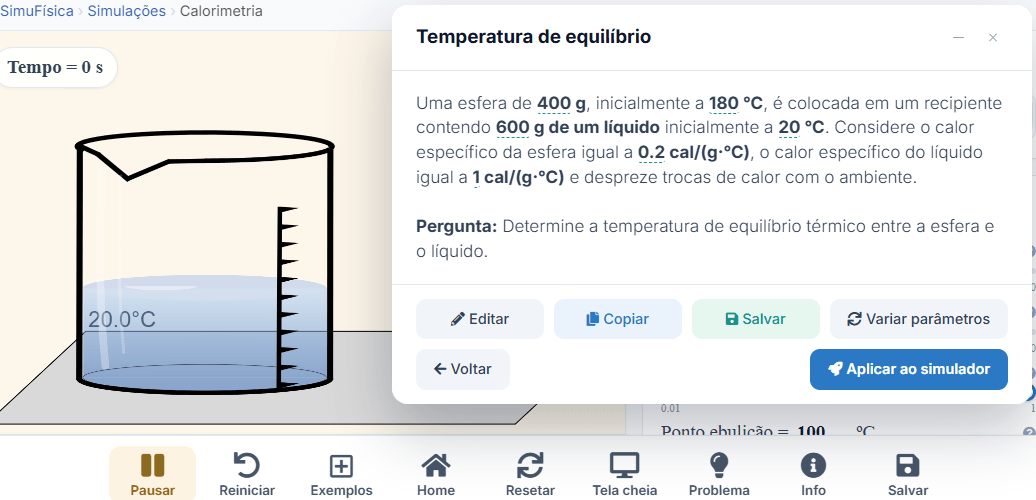
Wählen Sie den Modus, die zu berechnende Größe und die Funktionen der Simulation aus, die in der Aufgabenstellung erscheinen sollen.
Erstellt eine neue Aufgabenstellung mit zufällig gewählten Werten innerhalb der ausgewählten Einstellungen.
Ermöglicht die manuelle Bearbeitung der erzeugten Aufgabenstellung.
Kopiert die Aufgabenstellung in die Zwischenablage.
Erzeugt einen neuen Wertesatz, wobei Aufgabenstellung und Konfiguration beibehalten werden.
Stellt die Parameter der Simulation automatisch auf die Werte der erzeugten Aufgabe ein.
Speichern von Simulationen
Wenn Sie angemeldet sind, können Sie die Anfangsbedingungen und eingestellten Parameter jeder Simulation über die Schaltfläche Speichern in der Steuerleiste direkt in Ihrem Konto sichern.
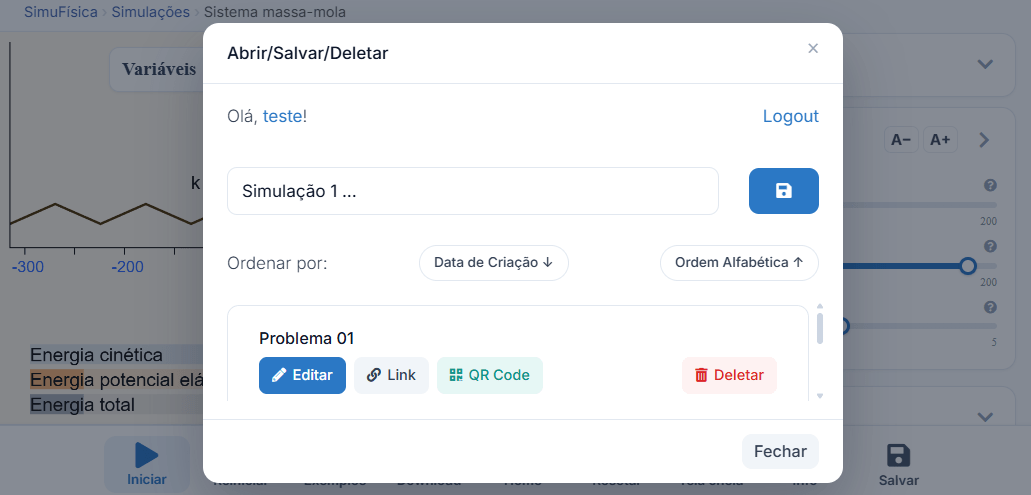
Benennen und speichern Sie die aktuellen Parameter in der Cloud oder laden Sie eine zuvor gespeicherte Konfiguration wieder in die Simulation.
Erzeugt einen teilbaren Link, der die Simulation mit den bereits gespeicherten Parametern öffnet.
Erzeugt einen QR-Code, mit dem die gespeicherte Simulation schnell auf einem anderen Gerät geöffnet werden kann.
Entfernt eine gespeicherte Konfiguration dauerhaft aus Ihrem Konto.
Bildaufnahme und Videoaufzeichnung
Speichern Sie ein Bild oder nehmen Sie ein Video der Simulation über die Schaltfläche Mehr () in der Steuerleiste auf. Die Datei wird direkt auf Ihr Gerät heruntergeladen.
Speichert ein hochauflösendes PNG-Bild der Simulation, mit den Anmerkungen und Wertekarten darauf. Auf Smartphone/Tablet öffnet sich die Teilen-Funktion.
Nimmt die Simulation als MP4 (oder WebM, je nach Browser) bis zu 10 Minuten lang auf. Während der Aufnahme wird der Eintrag zu Aufnahme beenden, mit der verstrichenen Zeit. Nur am Computer verfügbar.
Nimmt nur den Simulationsbereich auf, ohne Steuerleiste und Panels. Es wird keine Berechtigung angefordert. Auf Smartphone/Tablet wird das Bild immer auf diese Weise erstellt.
Nimmt den gesamten Browser-Tab auf, mit Panels, Diagrammen und Karten, so wie er auf dem Bildschirm erscheint. Der Browser fragt jedes Mal nach der Berechtigung. Lassen Sie beim Video die Option für Tab-Audio aktiviert, um den Ton der Simulation einzuschließen.
Startet und beendet die Aufnahme der ganzen Seite, ohne das Menü zu öffnen (⌥ + R auf dem Mac). Ideal, um Werbevideos oder Unterrichtsvideos ohne externe Programme aufzunehmen.
Die Aufnahme pausiert von selbst, wenn Sie den Tab wechseln. Bei der ganzen Seite pausiert sie außerdem, solange das Menü Mehr geöffnet ist, damit das Menü nicht im Video erscheint.