
Aide
Guide rapide des boutons, raccourcis et outils d'annotation des simulateurs SimuFísica.
Gestes Standard des Simulateurs
Gestes de clic et de toucher disponibles directement sur la zone de simulation (canvas), valables dans la plupart des simulateurs.
Démarre ou met en pause la simulation. Un clic rapide (ou un toucher, sur téléphone/tablette) sur le canvas.
Redémarre la simulation, en revenant aux conditions initiales. Sur ordinateur, cliquez en maintenant la touche Shift ; sur téléphone/tablette, touchez avec deux doigts en même temps.
Déplace un objet interactif du simulateur, lorsque disponible — sans démarrer ni mettre en pause la simulation.
Ouvre la palette de couleurs de l'outil d'annotation sélectionné, avec 4 options disponibles.
Barre de contrôle des simulateurs
Boutons fixes du menu inférieur, présents dans tous les simulateurs.
Démarre et met en pause l'exécution de la simulation.
Redémarre la simulation en conservant les paramètres actuels et en revenant aux conditions initiales.
Ouvre un menu contenant des configurations prédéfinies et des cas propres à la simulation.
Ouvre les options d'affichage des graphiques dynamiques des variables du système.
Efface les trajectoires ou les croquis dessinés sur l'écran de la simulation.
Augmente la vitesse de calcul et d'intégration de la simulation.
Centre les objets dans le système de coordonnées principal du simulateur.
Exporte les données dynamiques générées au format .csv ou .txt.
Retourne à la page d'accueil de la plateforme SimuFísica.
Rétablit complètement toutes les variables, tous les paramètres et l'état initial aux valeurs par défaut.
Bascule l'affichage en mode plein écran.
Génère un exercice ou un problème interactif associé au simulateur actuel.
Ouvre la fenêtre contenant les explications physiques, les équations, les références et la version du simulateur.
Ouvre le panneau permettant d'enregistrer, de charger, de renommer ou de supprimer les configurations sauvegardées dans le cloud.
Outils d'annotation du simulateur
Menu flottant de calques permettant de dessiner et d'annoter directement la simulation.
Bouton principal qui développe ou réduit le menu des outils de dessin.
Permet de dessiner librement sur l'écran.
Insère des zones de texte d'annotation.
Trace une ligne droite entre deux points définis par glissement.
Dessine une flèche, utile pour représenter des vecteurs physiques.
Dessine un rectangle délimitant une zone de l'écran.
Dessine un cercle depuis son centre jusqu'au rayon défini par glissement.
Dessine une ligne en pointillés, utile pour indiquer des trajectoires ou des repères auxiliaires.
Place un point sur l'écran d'un simple toucher, sans glissement.
Efface un trait ou une forme précise en cliquant ou en faisant glisser dessus.
Supprime en une seule fois toutes les annotations dessinées sur la simulation.
Faites un clic droit sur un outil (ou un appui long sur téléphone/tablette) pour choisir parmi quatre couleurs.
Fonctions des panneaux de paramètres
Fonctions d'accessibilité et d'assistance disponibles dans le panneau latéral de chaque simulateur.
Ajuste la taille de la police et des commandes du panneau latéral des paramètres.
Affiche une brève explication de la grandeur physique correspondante au survol ou au toucher.
Générateur de problèmes
Plusieurs simulateurs génèrent des exercices uniques avec des valeurs et des scénarios variés directement dans leur panneau, grâce au bouton Problème de la barre de contrôle.
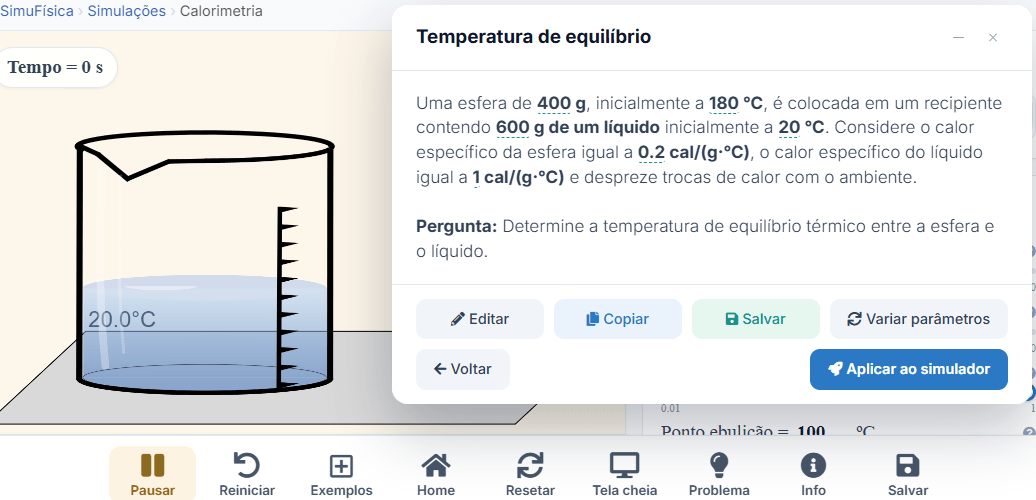
Choisissez le mode, la grandeur à calculer et les fonctions du simulateur qui doivent apparaître dans l'énoncé.
Crée un nouvel énoncé avec des valeurs tirées au sort selon les réglages choisis.
Permet de modifier manuellement le texte de l'énoncé généré.
Copie l'énoncé du problème dans le presse-papiers.
Génère un nouvel ensemble de valeurs tout en conservant le même énoncé et la même configuration.
Configure automatiquement les paramètres du simulateur avec les valeurs du problème généré.
Sauvegarde des simulations
Une fois connecté, vous pouvez enregistrer directement dans votre compte les conditions initiales et les paramètres de chaque simulation grâce au bouton Enregistrer de la barre de contrôle.
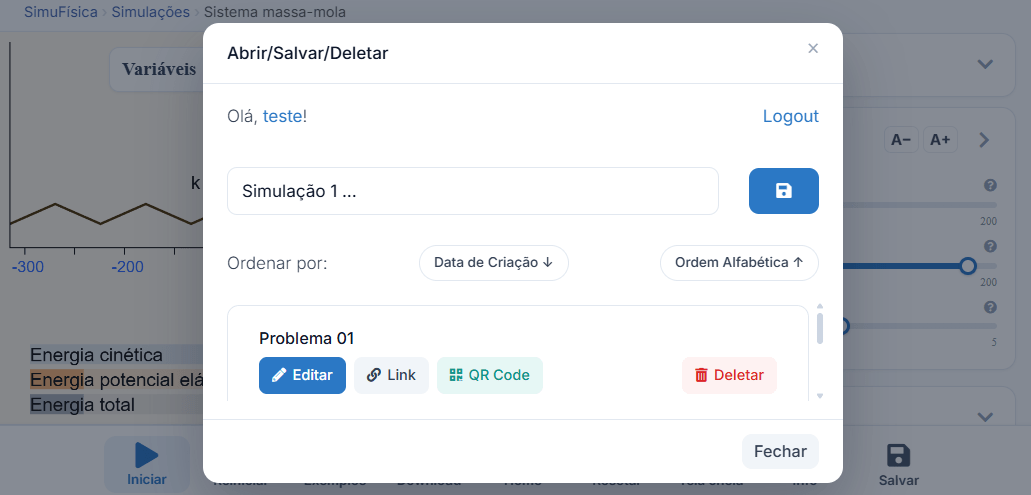
Nommez et enregistrez les paramètres actuels dans le cloud, ou rechargez dans le simulateur une configuration enregistrée auparavant.
Génère un lien partageable qui ouvre la simulation avec les paramètres déjà enregistrés.
Génère un code QR permettant d'ouvrir rapidement la simulation enregistrée sur un autre appareil.
Supprime définitivement une configuration enregistrée de votre compte.
Capture d'image et enregistrement vidéo
Enregistrez une image ou une vidéo de la simulation grâce au bouton Plus () de la barre de contrôle. Le fichier est téléchargé directement sur votre appareil.
Enregistre une image PNG haute résolution de la simulation, avec les annotations et les cartes de valeurs qui s'y trouvent. Sur mobile/tablette, ouvre l'option de partage.
Enregistre la simulation en MP4 (ou WebM, selon le navigateur), jusqu'à 10 minutes. Pendant l'enregistrement, l'élément devient Arrêter l'enregistrement, avec le temps écoulé. Disponible uniquement sur ordinateur.
Capture ou enregistre uniquement la zone de simulation, sans la barre de contrôle ni les panneaux. Aucune autorisation n'est demandée. Sur mobile/tablette, l'image est toujours prise de cette façon.
Capture ou enregistre l'onglet entier du navigateur, avec les panneaux, graphiques et cartes, tel qu'il apparaît à l'écran. Le navigateur demande l'autorisation à chaque fois. Pour la vidéo, laissez cochée l'option audio de l'onglet pour inclure le son de la simulation.
Démarre et arrête l'enregistrement de la page entière sans ouvrir le menu (⌥ + R sur Mac). Idéal pour enregistrer des vidéos de présentation ou des cours sans logiciel externe.
L'enregistrement se met en pause tout seul lorsque vous changez d'onglet. En mode page entière, il se met aussi en pause tant que le menu Plus est ouvert, pour que le menu n'apparaisse pas dans la vidéo.