
Bantuan
Panduan singkat tombol, pintasan, dan alat anotasi pada simulator SimuFísica.
Gestur Standar Simulator
Gestur klik dan sentuh yang tersedia langsung di area simulasi (canvas), berlaku di sebagian besar simulator.
Memulai atau menjeda simulasi. Klik cepat (atau sentuh, pada ponsel/tablet) pada canvas.
Memulai ulang simulasi, kembali ke kondisi awal. Di komputer, klik sambil menahan tombol Shift; pada ponsel/tablet, sentuh dengan dua jari secara bersamaan.
Memindahkan objek interaktif pada simulator, jika tersedia — tanpa memulai atau menjeda simulasi.
Membuka palet warna alat anotasi yang dipilih, dengan 4 pilihan tersedia.
Bilah Kontrol Simulator
Tombol tetap pada menu bawah yang tersedia di semua simulator.
Memulai dan menjeda jalannya simulasi.
Memulai ulang simulasi dengan mempertahankan parameter saat ini dan kembali ke kondisi awal.
Membuka menu berisi konfigurasi siap pakai dan kasus khusus simulasi.
Membuka opsi untuk menampilkan grafik dinamis variabel sistem.
Menghapus lintasan atau sketsa yang digambar pada layar simulasi.
Meningkatkan kecepatan perhitungan dan integrasi simulasi.
Menempatkan objek di tengah sistem koordinat utama simulator.
Mengekspor data dinamis yang dihasilkan dalam format .csv atau .txt.
Kembali ke halaman utama platform SimuFísica.
Mengatur ulang seluruh variabel, parameter, dan keadaan awal ke nilai bawaan.
Mengalihkan tampilan ke mode layar penuh.
Membuat latihan atau soal interaktif yang terkait dengan simulator saat ini.
Membuka jendela berisi penjelasan fisika, persamaan, sitasi, dan versi simulator.
Membuka panel untuk menyimpan, memuat, mengganti nama, atau menghapus konfigurasi yang tersimpan di awan.
Alat Anotasi pada Simulator
Menu lapisan mengambang untuk menggambar dan memberi anotasi langsung pada simulasi.
Tombol utama untuk membuka dan menutup menu alat gambar.
Memungkinkan pembuatan sketsa manual pada layar.
Menyisipkan kotak teks anotasi.
Menggambar garis lurus di antara dua titik yang diseret.
Menggambar panah berujung untuk menunjukkan vektor fisika.
Menggambar persegi panjang untuk membatasi suatu area layar.
Menggambar lingkaran dari pusat hingga jari-jari yang diseret.
Menggambar garis putus-putus untuk menunjukkan lintasan atau acuan tambahan.
Menandai satu titik pada layar dengan sekali sentuh tanpa perlu menyeret.
Menghapus goresan atau bentuk tertentu dengan mengeklik atau menyeret di atasnya.
Menghapus seluruh anotasi pada simulasi sekaligus.
Klik kanan (atau sentuh lama pada ponsel/tablet) sebuah alat untuk memilih salah satu dari 4 warna.
Fitur Panel Parameter
Fitur aksesibilitas dan dukungan yang tersedia pada panel samping setiap simulator.
Menyesuaikan ukuran huruf dan kontrol pada panel parameter samping.
Menampilkan penjelasan singkat tentang besaran fisika terkait saat penunjuk diarahkan atau layar disentuh.
Pembuat Soal
Berbagai simulator menghasilkan latihan unik dengan nilai dan skenario yang beragam langsung di panel simulator melalui tombol Soal pada bilah kontrol.
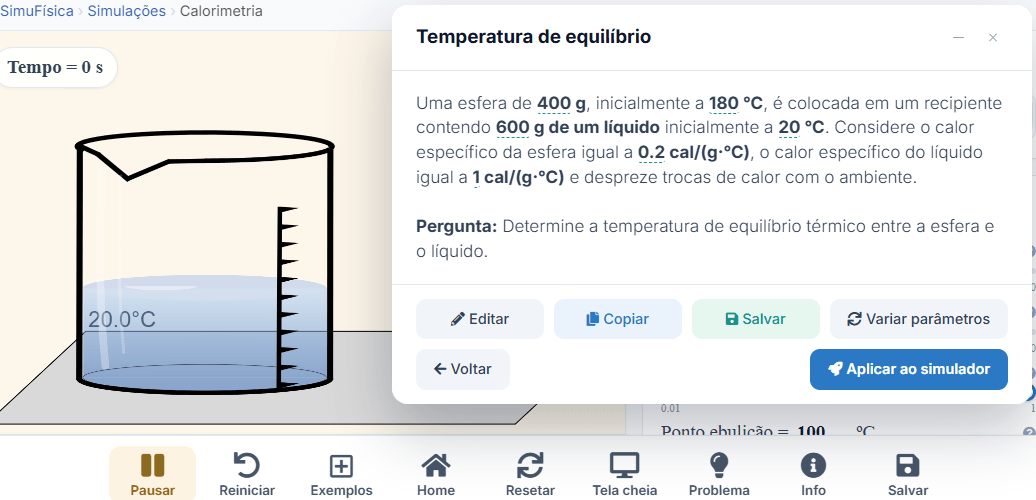
Pilih mode, besaran yang dihitung, dan fitur simulator yang harus muncul dalam soal.
Membuat soal baru dengan nilai acak sesuai konfigurasi yang dipilih.
Menyesuaikan teks soal yang dihasilkan secara manual.
Menyalin soal ke papan klip.
Membuat kumpulan nilai baru dengan mempertahankan soal dan konfigurasi yang sama.
Mengatur parameter simulator secara otomatis menggunakan nilai dari soal yang dihasilkan.
Penyimpanan Simulasi
Setelah masuk, Anda dapat menyimpan kondisi awal dan parameter setiap simulasi langsung ke akun melalui tombol Simpan pada bilah kontrol.
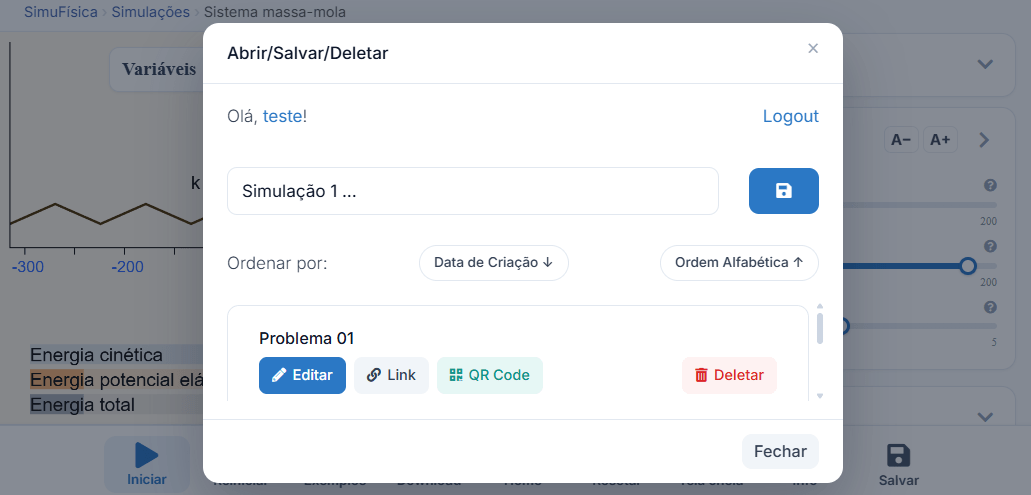
Beri nama dan simpan parameter saat ini di awan, atau muat kembali konfigurasi yang sebelumnya disimpan ke simulator.
Membuat tautan yang dapat dibagikan untuk membuka simulasi dengan parameter yang telah disimpan.
Membuat kode QR untuk membuka simulasi tersimpan dengan cepat di perangkat lain.
Menghapus konfigurasi tersimpan dari akun Anda secara permanen.
Pengambilan Gambar dan Perekaman Video
Simpan gambar atau rekam video simulasi melalui tombol Selengkapnya () pada bilah kontrol. File langsung diunduh ke perangkat Anda.
Menyimpan gambar PNG beresolusi tinggi dari simulasi, beserta anotasi dan kartu nilai di atasnya. Di ponsel/tablet, membuka opsi berbagi.
Merekam simulasi dalam MP4 (atau WebM, tergantung browser) hingga 10 menit. Selama perekaman, item berubah menjadi Hentikan rekaman dengan waktu yang telah berjalan. Hanya tersedia di komputer.
Mengambil atau merekam hanya area simulasi, tanpa bilah kontrol dan panel. Tidak meminta izin apa pun. Di ponsel/tablet, gambar selalu diambil dengan cara ini.
Mengambil atau merekam seluruh tab browser, dengan panel, grafik, dan kartu, persis seperti yang tampil di layar. Browser meminta izin setiap kali. Untuk video, biarkan opsi audio tab tetap dicentang agar suara simulasi ikut terekam.
Memulai dan menghentikan perekaman seluruh halaman tanpa membuka menu (⌥ + R di Mac). Ideal untuk merekam video promosi atau pelajaran tanpa program eksternal.
Perekaman berhenti sejenak dengan sendirinya saat Anda berpindah tab. Pada mode seluruh halaman, perekaman juga dijeda selama menu Selengkapnya terbuka, agar menu tidak muncul di video.