
Aiuto
Guida rapida di pulsanti, scorciatoie e strumenti di annotazione dei simulatori del SimuFísica.
Gesti standard dei Simulatori
Gesti di clic e tocco disponibili direttamente sull’area di simulazione (tela), validi nella maggior parte dei simulatori.
Avvia o mette in pausa la simulazione. Un fai clic rapido (o tocco, nel cellulare/tablet) sulla tela.
Riavvia la simulazione, tornando alle condizioni iniziali. Sul computer, fai clic tenendo premuto il tasto Shift; nel cellulare/tablet, tocca con due dita allo stesso tempo.
Sposta un oggetto interattivo del simulatore, quando disponibile — senza avviare o mettere in pausa la simulazione.
Apre la tavolozza di colori dello strumento di annotazione selezionata, con 4 opzioni disponibili.
Barra di controllo dei Simulatori
Pulsanti fissi nel menu inferiore, presenti in tutti i simulatori.
Avvia e mette in pausa l'esecuzione della simulazione.
Riavvia la simulazione mantenendo i parametri attuali e tornando alle condizioni iniziali.
Apre un menu con configurazioni predefinite e casi specifici della simulazione.
Apre opzioni per la visualizzazione di grafici dinamici delle variabili del sistema.
Cancella traiettorie o schizzi disegnati sulla tela della simulazione.
Aumenta la velocità di calcolo e integrazione della simulazione.
Centra gli oggetti nel sistema di coordinate principale del simulatore.
Esporta i dati dinamici generati in formato .csv o .txt.
Torna alla pagina principale della piattaforma SimuFísica.
Reimposta completamente tutte le variabili, i parametri e lo stato iniziale alle impostazioni di fabbrica.
Commuta la visualizzazione alla modalità schermo intero.
Genera un esercizio o problema interattivo associato al simulatore corrente.
Apre la finestra con spiegazioni fisiche, equazioni, citazioni e versione del simulatore.
Apre il pannello per salvare, caricare, rinominare o eliminare configurazioni salvate nella cloud.
Strumenti di Annotazione nel Simulatore
Menu mobile di livelli per disegnare e annotare direttamente sulla simulazione.
Pulsante principale che espande e comprime il menu di strumenti di disegno.
Consente fare schizzi manuali sulla tela.
Inserisce caselle di testo annotative.
Disegna una linea retta tra due punti trascinati.
Disegna una freccia con punta, utile per indicare vettori fisici.
Disegna un rettangolo delimitando una regione della tela.
Disegna un cerchio a partire dal centro fino al raggio trascinato.
Disegna una linea punteggiata, utile per indicare traiettorie o riferimenti ausiliari.
Marca un punto unico nella tela con un unico tocco, senza bisogno di trascinare.
Cancella un tratto o una forma specifica facendo clic o trascinando su di essa.
Rimuove in una sola volta tutte le annotazioni disegnate sulla simulazione.
Fai clic con il pulsante destro (o tocco prolungato, nel cellulare/tablet) su uno strumento per scegliere tra 4 colori.
Funzioni dei Pannelli di Parametri
Funzioni di accessibilità e supporto disponibili nel pannello laterale di ogni simulatore.
Regola la dimensione del carattere e dei controlli del pannello laterale di parametri.
Mostra una spiegazione rapida sulla grandezza fisica corrispondente al passare il mouse o toccare.
Generatore di problemi
Diversi simulatori generano esercizi unici, con valori e scenari vari, direttamente nel pannello del simulatore — dal pulsante Problema della barra di controllo.
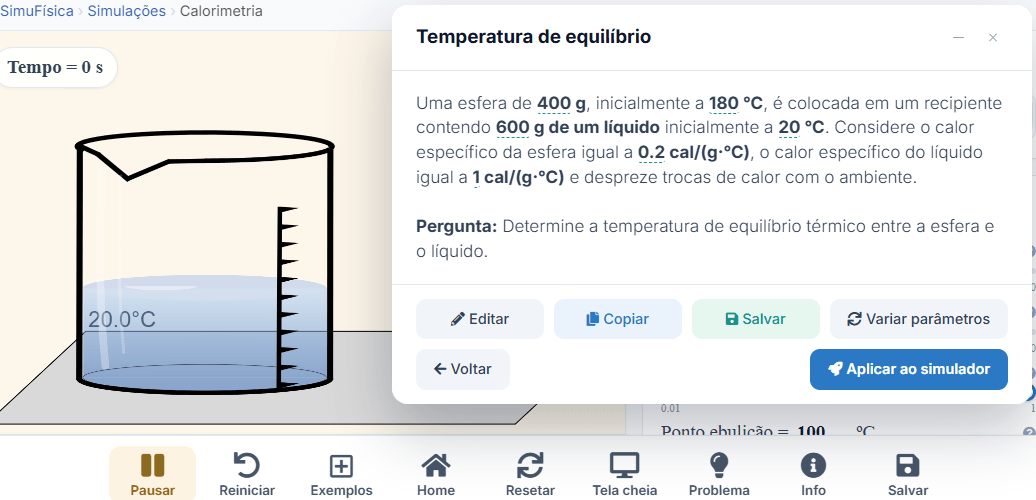
Scegli la modalità, la grandezza da calcolare e le funzioni del simulatore che devono apparire nel testo del problema.
Crea un testo del problema nuovo, con valori casuali dentro delle configurazioni scelte.
Regola manualmente il testo dell'enunciato generato.
Copia il testo del problema negli appunti.
Genera un nuovo insieme di valori mantenendo lo stesso testo del problema e configurazione.
Configura automaticamente i parametri del simulatore con i valori del problema generato.
Salvataggio di Simulazioni
Essendo autenticato, puoi salvare le condizioni iniziali e i parametri configurati in ogni simulazione direttamente nel tuo account, dal pulsante Salva della barra di controllo.
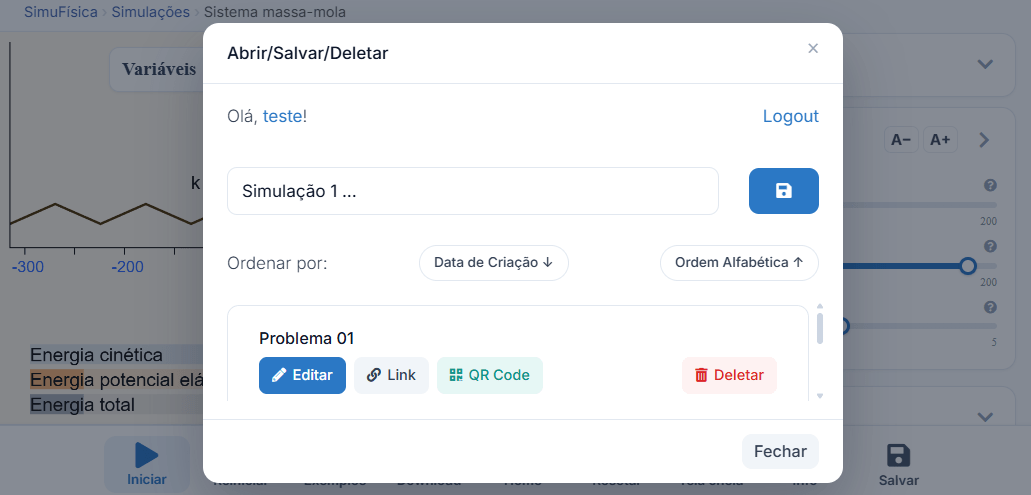
Assegna un nome e salva i parametri attuali nella cloud, oppure carica una configurazione salvata in precedenza nel simulatore.
Genera un link condivisibile che apre la simulazione già con i parametri salvati.
Genera un QR Code per aprire rapidamente la simulazione salvata su un altro dispositivo.
Rimuove definitivamente una configurazione salvata dal tuo account.
Cattura di Immagini e Registrazione Video
Salva un'immagine o registra un video della simulazione dal pulsante Altro () della barra di controllo. Il file viene scaricato direttamente sul tuo dispositivo.
Salva un'immagine PNG ad alta risoluzione della simulazione, con le annotazioni e i riquadri dei valori sovrapposti. Su smartphone/tablet, apre l'opzione di condivisione.
Registra la simulazione in MP4 (o WebM, a seconda del browser), fino a 10 minuti. Durante la registrazione, la voce diventa Interrompi registrazione, con il tempo trascorso. Disponibile solo su computer.
Cattura o registra solo l'area della simulazione, senza barra di controllo e pannelli. Non richiede alcuna autorizzazione. Su smartphone/tablet, l'immagine viene sempre acquisita in questo modo.
Cattura o registra l'intera scheda del browser, con pannelli, grafici e riquadri, così come appare sullo schermo. Il browser chiede l'autorizzazione ogni volta. Per il video, lascia selezionata l'opzione audio della scheda per includere il suono della simulazione.
Avvia e interrompe la registrazione della pagina intera senza aprire il menu (⌥ + R su Mac). Ideale per registrare video divulgativi o lezioni senza programmi esterni.
La registrazione si mette in pausa da sola quando cambi scheda. Nella pagina intera, si mette in pausa anche mentre il menu Altro è aperto, così il menu non compare nel video.