
ヘルプ
SimuFísicaシミュレーターのボタン、ショートカット、注釈ツールのクイックガイドです。
シミュレーターの標準ジェスチャー
シミュレーション領域(キャンバス)上で直接使えるクリックとタッチのジェスチャーで、ほとんどのシミュレーターで有効です。
シミュレーションを開始または一時停止します。 キャンバス上を素早くクリック(スマートフォンやタブレットではタップ)します。
シミュレーションを再開し、初期条件に戻ります。 パソコンではShiftキーを押しながらクリックし、スマートフォンやタブレットでは2本の指で同時にタップします。
シミュレーター内のインタラクティブなオブジェクトを移動します(利用可能な場合)。シミュレーションの開始や一時停止は行われません。
選択した注釈ツールのカラーパレットを開きます(4色から選択可能)。
シミュレーターのコントロールバー
すべてのシミュレーターの下部メニューに表示される固定ボタンです。
シミュレーションの実行を開始または一時停止します。
現在のパラメーターを維持したまま初期条件に戻り、シミュレーションを再開します。
事前設定とシミュレーション固有の事例を含むメニューを開きます。
システム変数の動的グラフを表示するオプションを開きます。
シミュレーション画面に描いた軌跡やスケッチを消去します。
シミュレーションの計算と積分の速度を上げます。
オブジェクトをシミュレーターの主座標系の中央に配置します。
生成された動的データを.csvまたは.txt形式でエクスポートします。
SimuFísicaプラットフォームのホームページに戻ります。
すべての変数、パラメーター、初期状態を既定値に完全に戻します。
表示を全画面モードに切り替えます。
現在のシミュレーターに関連する演習問題やインタラクティブな問題を生成します。
物理的な説明、方程式、引用文献、シミュレーターのバージョンを示すウィンドウを開きます。
クラウドに保存した設定の保存、読み込み、名前変更、削除を行うパネルを開きます。
シミュレーターの注釈ツール
シミュレーション画面に直接描画や注釈を追加するためのフローティングレイヤーメニューです。
描画ツールメニューを展開または折りたたむメインボタンです。
画面上に手書きでスケッチできます。
注釈用のテキストボックスを挿入します。
ドラッグした2点の間に直線を描きます。
先端のある矢印を描きます。物理ベクトルの表示に便利です。
画面上の領域を囲む長方形を描きます。
中心からドラッグした半径までの円を描きます。
軌跡や補助線を示すのに便利な破線を描きます。
ドラッグせず、1回のタップで画面上に点を付けます。
線や図形をクリックまたはドラッグして個別に消去します。
シミュレーション上に描いたすべての注釈を一度に削除します。
ツールを右クリック(スマートフォンやタブレットでは長押し)すると、4色から選択できます。
パラメーターパネルの機能
各シミュレーターのサイドパネルで利用できるアクセシビリティ機能と補助機能です。
パラメーターのサイドパネルにある文字とコントロールの大きさを調整します。
マウスを重ねるかタップすると、対応する物理量の簡単な説明を表示します。
問題ジェネレーター
多くのシミュレーターでは、コントロールバーの問題ボタンから、異なる数値や状況を用いた固有の演習問題をパネル内で直接生成できます。
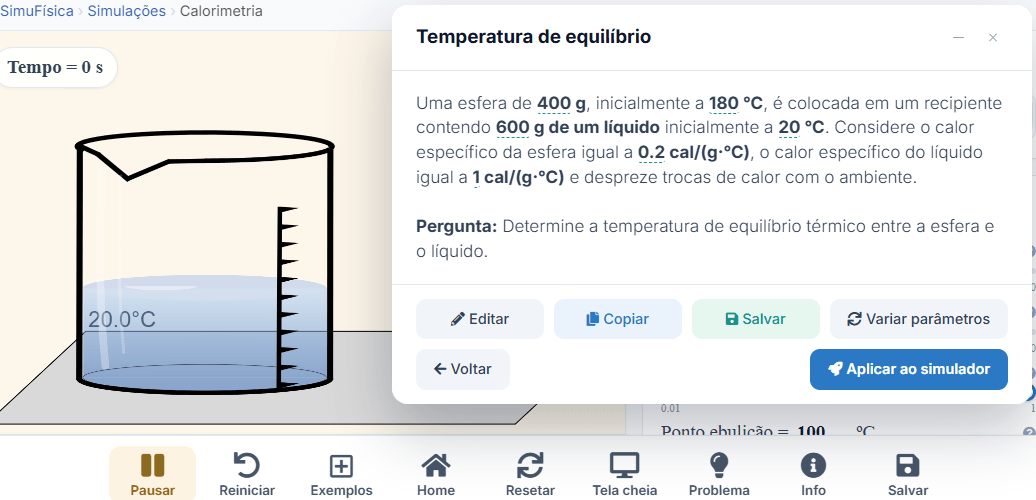
モード、計算する物理量、問題文に表示するシミュレーター機能を選択します。
選択した設定の範囲内で値を無作為に選び、新しい問題文を作成します。
生成された問題文を手動で調整します。
問題文をクリップボードにコピーします。
同じ問題文と設定を維持したまま、新しい値の組を生成します。
生成された問題の値を使って、シミュレーターのパラメーターを自動設定します。
シミュレーションの保存
ログインすると、コントロールバーの保存ボタンから、各シミュレーションの初期条件と設定したパラメーターをアカウントに直接保存できます。
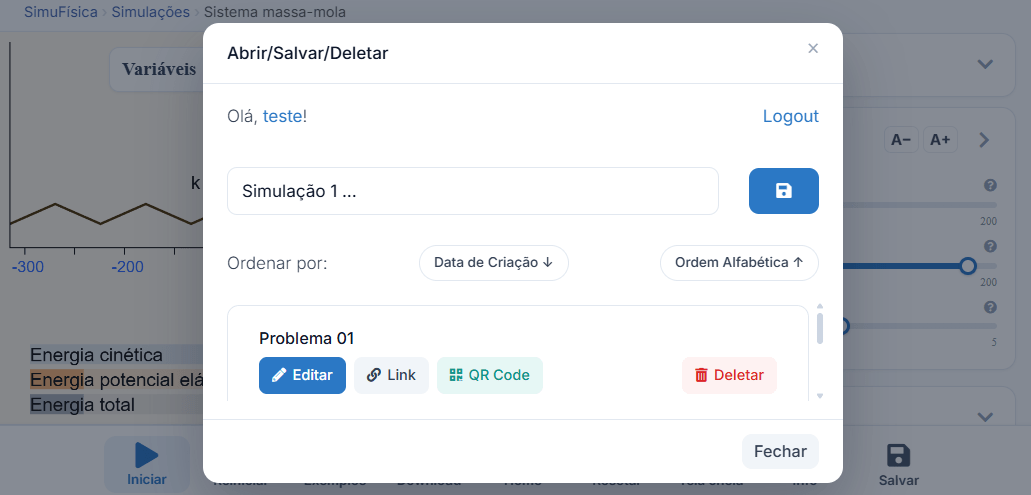
名前を付けて現在のパラメーターをクラウドに保存するか、以前保存した設定をシミュレーターに読み込みます。
保存済みのパラメーターを適用した状態でシミュレーションを開く共有リンクを生成します。
保存したシミュレーションを別の端末ですばやく開くためのQRコードを生成します。
保存した設定をアカウントから完全に削除します。
画像キャプチャと動画録画
コントロールバーのその他()ボタンから、シミュレーションの画像を保存したり動画を録画したりできます。ファイルはお使いのデバイスに直接ダウンロードされます。
シミュレーションの高解像度PNG画像を保存します。上に表示されている注釈や数値カードも含まれます。スマートフォン/タブレットでは共有オプションが開きます。
シミュレーションをMP4(ブラウザによってはWebM)で最長10分間録画します。録画中、項目は経過時間付きの録画を停止に変わります。パソコンでのみ利用できます。
コントロールバーやパネルを含めず、シミュレーション領域だけをキャプチャまたは録画します。許可は必要ありません。スマートフォン/タブレットでは、画像は常にこの方法で作成されます。
パネル、グラフ、カードを含め、画面に表示されているとおりにブラウザのタブ全体をキャプチャまたは録画します。ブラウザは毎回許可を求めます。動画では、シミュレーションの音を含めるためにタブの音声オプションをオンのままにしてください。
ページ全体の録画を開始・停止します。メニューを開く必要はありません(Macでは ⌥ + R)。外部ソフトを使わずに紹介動画や授業動画を録画するのに最適です。
タブを切り替えると、録画は自動的に一時停止します。ページ全体の録画では、「その他」メニューが開いている間も一時停止するため、メニューが動画に映り込みません。