
Помощь
Краткое руководство по кнопкам, сочетаниям клавиш и инструментам аннотирования в симуляторах SimuFísica.
Стандартные жесты симуляторов
Жесты клика и касания, доступные прямо в области симуляции (canvas), действуют в большинстве симуляторов.
Запускает или приостанавливает симуляцию. Быстрый клик (или касание на телефоне/планшете) по canvas.
Перезапускает симуляцию, возвращая её к начальным условиям. На компьютере — клик с зажатой клавишей Shift; на телефоне/планшете — одновременное касание двумя пальцами.
Перемещает интерактивный объект симулятора, если он доступен — не запуская и не приостанавливая симуляцию.
Открывает палитру цветов выбранного инструмента аннотации, с 4 доступными вариантами.
Панель управления симуляторами
Постоянные кнопки нижнего меню, доступные во всех симуляторах.
Запускает и приостанавливает выполнение симуляции.
Перезапускает симуляцию, сохраняя текущие параметры и возвращаясь к начальным условиям.
Открывает меню с готовыми конфигурациями и характерными примерами для симуляции.
Открывает параметры отображения динамических графиков переменных системы.
Удаляет траектории и наброски, нарисованные на экране симуляции.
Увеличивает скорость вычислений и интегрирования в симуляции.
Центрирует объекты в основной системе координат симулятора.
Экспортирует полученные динамические данные в формате .csv или .txt.
Возвращает на главную страницу платформы SimuFísica.
Полностью возвращает все переменные, параметры и начальное состояние к значениям по умолчанию.
Переключает отображение в полноэкранный режим.
Создаёт интерактивное упражнение или задачу для текущего симулятора.
Открывает окно с физическими пояснениями, уравнениями, источниками и версией симулятора.
Открывает панель для сохранения, загрузки, переименования и удаления конфигураций в облаке.
Инструменты аннотирования в симуляторе
Плавающее меню слоёв для рисования и добавления аннотаций прямо поверх симуляции.
Главная кнопка, которая разворачивает и сворачивает меню инструментов рисования.
Позволяет рисовать от руки на экране.
Добавляет текстовые поля для аннотаций.
Рисует прямую линию между двумя заданными перетаскиванием точками.
Рисует стрелку, удобную для обозначения физических векторов.
Рисует прямоугольник, ограничивающий область экрана.
Рисует окружность от центра до радиуса, заданного перетаскиванием.
Рисует пунктирную линию для обозначения траекторий или вспомогательных ориентиров.
Ставит точку на экране одним нажатием без перетаскивания.
Удаляет отдельный штрих или фигуру нажатием либо перетаскиванием по ней.
Одновременно удаляет все аннотации, нарисованные поверх симуляции.
Нажмите правой кнопкой мыши на инструмент или удерживайте его на телефоне/планшете, чтобы выбрать один из четырёх цветов.
Возможности панели параметров
Функции доступности и вспомогательные средства на боковой панели каждого симулятора.
Изменяет размер шрифта и элементов управления на боковой панели параметров.
Показывает краткое пояснение соответствующей физической величины при наведении или касании.
Генератор задач
Многие симуляторы создают уникальные упражнения с разными значениями и сценариями прямо на панели симулятора — с помощью кнопки Задача на панели управления.
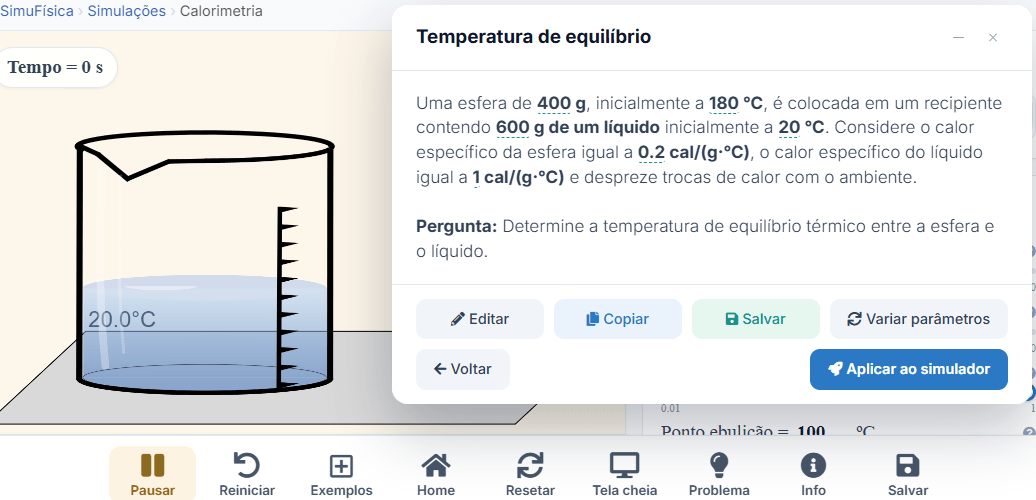
Выберите режим, вычисляемую величину и функции симулятора, которые должны быть указаны в условии.
Создаёт новое условие со случайными значениями в пределах выбранных настроек.
Позволяет вручную изменить текст созданного условия.
Копирует условие задачи в буфер обмена.
Создаёт новый набор значений, сохраняя то же условие и конфигурацию.
Автоматически задаёт параметры симулятора по значениям созданной задачи.
Сохранение симуляций
После входа в систему вы можете сохранять начальные условия и параметры каждой симуляции в своей учётной записи с помощью кнопки Сохранить на панели управления.
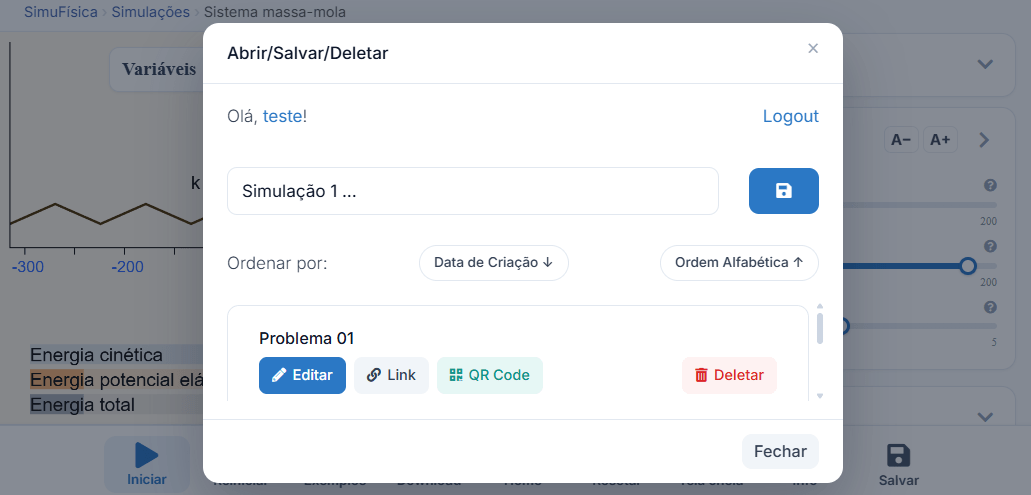
Задайте имя и сохраните текущие параметры в облаке либо загрузите ранее сохранённую конфигурацию обратно в симулятор.
Создаёт ссылку, которая открывает симуляцию с уже сохранёнными параметрами.
Создаёт QR-код для быстрого открытия сохранённой симуляции на другом устройстве.
Безвозвратно удаляет сохранённую конфигурацию из вашей учётной записи.
Сохранение изображений и запись видео
Сохраните изображение или запишите видео симуляции с помощью кнопки Ещё () на панели управления. Файл скачивается прямо на ваше устройство.
Сохраняет изображение PNG высокого разрешения с симуляцией, вместе с пометками и карточками значений поверх неё. На смартфоне/планшете открывает меню «Поделиться».
Записывает симуляцию в MP4 (или WebM, в зависимости от браузера) длительностью до 10 минут. Во время записи пункт меняется на Остановить запись и показывает прошедшее время. Доступно только на компьютере.
Сохраняет или записывает только область симуляции, без панели управления и боковых панелей. Не требует никаких разрешений. На смартфоне/планшете изображение всегда создаётся этим способом.
Сохраняет или записывает всю вкладку браузера — с панелями, графиками и карточками, как она выглядит на экране. Браузер каждый раз запрашивает разрешение. Для видео оставьте включённым звук вкладки, чтобы записать звук симуляции.
Запускает и останавливает запись всей страницы без открытия меню (⌥ + R на Mac). Идеально для записи рекламных роликов или уроков без сторонних программ.
Запись сама ставится на паузу, когда вы переключаетесь на другую вкладку. При записи всей страницы она также приостанавливается, пока открыто меню «Ещё», чтобы меню не попало в видео.