Trợ giúp
Hướng dẫn nhanh về các nút, phím tắt và công cụ chú thích trong mô phỏng SimuFísica.
Cử Chỉ Tiêu Chuẩn Của Trình Mô Phỏng
Các cử chỉ nhấp chuột và chạm có sẵn trực tiếp trên khu vực mô phỏng (canvas), áp dụng cho hầu hết các trình mô phỏng.
Bắt đầu hoặc tạm dừng mô phỏng. Một cú nhấp chuột nhanh (hoặc chạm, trên điện thoại/máy tính bảng) trên canvas.
Khởi động lại mô phỏng, trở về điều kiện ban đầu. Trên máy tính, nhấp chuột trong khi giữ phím Shift; trên điện thoại/máy tính bảng, chạm bằng hai ngón tay cùng lúc.
Di chuyển một đối tượng tương tác của trình mô phỏng, khi có sẵn — không khởi động hay tạm dừng mô phỏng.
Mở bảng màu của công cụ chú thích đã chọn, với 4 tùy chọn có sẵn.
Thanh điều khiển mô phỏng
Các nút cố định trong trình đơn phía dưới, có mặt trong mọi mô phỏng.
Bắt đầu và tạm dừng quá trình chạy mô phỏng.
Khởi động lại mô phỏng, giữ nguyên các tham số hiện tại và trở về điều kiện ban đầu.
Mở trình đơn gồm các cấu hình đặt sẵn và trường hợp cụ thể của mô phỏng.
Mở các tùy chọn hiển thị đồ thị động của các biến trong hệ.
Xóa quỹ đạo hoặc nét phác được vẽ trên màn hình mô phỏng.
Tăng tốc độ tính toán và tích phân của mô phỏng.
Căn giữa các đối tượng trong hệ tọa độ chính của mô phỏng.
Xuất dữ liệu động đã tạo ở định dạng .csv hoặc .txt.
Trở về trang chính của nền tảng SimuFísica.
Đặt lại hoàn toàn mọi biến, tham số và trạng thái ban đầu về mặc định.
Chuyển đổi chế độ hiển thị toàn màn hình.
Tạo một bài tập tương tác gắn với mô phỏng hiện tại.
Mở cửa sổ gồm giải thích vật lý, phương trình, trích dẫn và phiên bản mô phỏng.
Mở bảng để lưu, tải, đổi tên hoặc xóa các cấu hình được lưu trên đám mây.
Công cụ chú thích trong mô phỏng
Trình đơn lớp nổi để vẽ và chú thích trực tiếp trên mô phỏng.
Nút chính dùng để mở rộng và thu gọn trình đơn công cụ vẽ.
Cho phép vẽ phác trực tiếp trên màn hình.
Chèn các hộp văn bản chú thích.
Vẽ một đường thẳng giữa hai điểm được kéo.
Vẽ mũi tên có đầu, hữu ích để biểu diễn các vectơ vật lý.
Vẽ hình chữ nhật để giới hạn một vùng trên màn hình.
Vẽ hình tròn từ tâm đến bán kính được kéo.
Vẽ đường nét đứt, hữu ích để chỉ quỹ đạo hoặc đường tham chiếu phụ.
Đánh dấu một điểm trên màn hình bằng một lần chạm, không cần kéo.
Xóa một nét hoặc hình cụ thể bằng cách nhấp hay kéo lên đó.
Xóa cùng lúc mọi chú thích đã vẽ trên mô phỏng.
Nhấp chuột phải (hoặc chạm giữ trên điện thoại/máy tính bảng) vào công cụ để chọn một trong 4 màu.
Tính năng của bảng tham số
Các tính năng hỗ trợ và khả năng tiếp cận có sẵn trong bảng bên của mỗi mô phỏng.
Điều chỉnh cỡ chữ và các điều khiển trong bảng tham số bên.
Hiển thị giải thích nhanh về đại lượng vật lý tương ứng khi di chuột hoặc chạm.
Trình tạo bài tập
Nhiều mô phỏng tạo bài tập riêng với các giá trị và tình huống khác nhau ngay trong bảng mô phỏng, qua nút Bài tập trên thanh điều khiển.
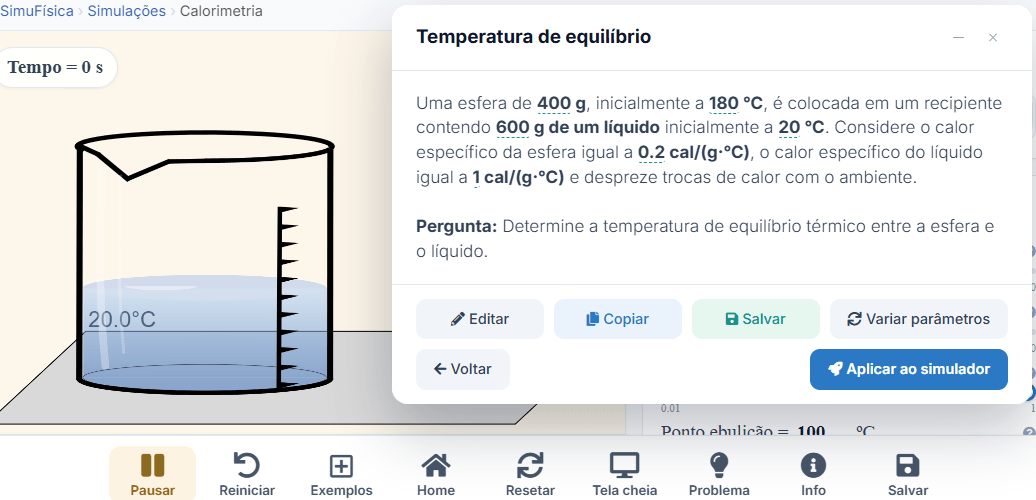
Chọn chế độ, đại lượng cần tính và các tài nguyên mô phỏng sẽ xuất hiện trong đề bài.
Tạo đề bài mới với các giá trị ngẫu nhiên trong cấu hình đã chọn.
Cho phép chỉnh sửa thủ công nội dung đề bài đã tạo.
Sao chép đề bài vào bộ nhớ tạm.
Tạo bộ giá trị mới trong khi giữ nguyên đề bài và cấu hình.
Tự động cấu hình tham số mô phỏng bằng các giá trị của bài tập đã tạo.
Lưu mô phỏng
Sau khi đăng nhập, bạn có thể lưu các điều kiện ban đầu và tham số của từng mô phỏng trực tiếp vào tài khoản bằng nút Lưu trên thanh điều khiển.
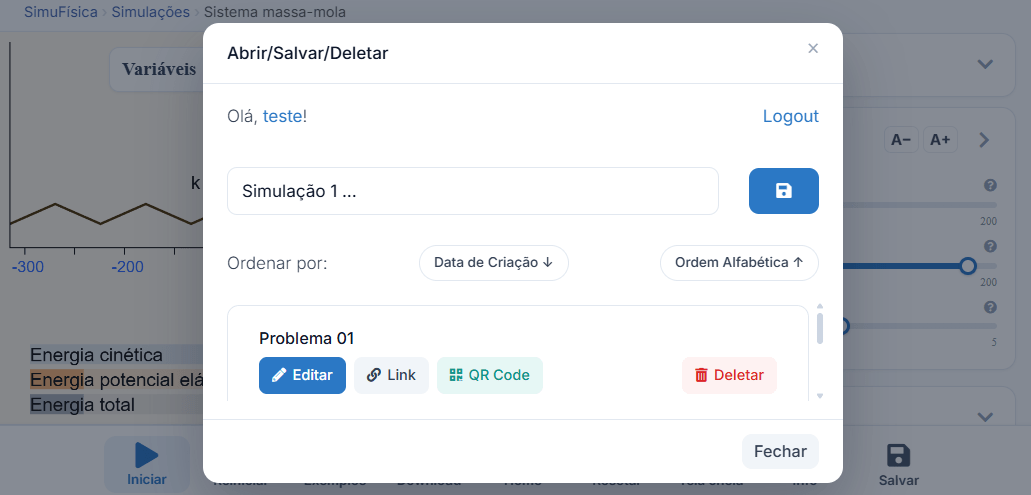
Đặt tên và lưu các tham số hiện tại lên đám mây, hoặc tải một cấu hình đã lưu trở lại mô phỏng.
Tạo liên kết có thể chia sẻ để mở mô phỏng với các tham số đã lưu.
Tạo mã QR để nhanh chóng mở mô phỏng đã lưu trên thiết bị khác.
Xóa vĩnh viễn một cấu hình đã lưu khỏi tài khoản.
Chụp ảnh và quay video
Lưu ảnh hoặc quay video mô phỏng bằng nút Xem thêm () trên thanh điều khiển. Tệp được tải thẳng về thiết bị của bạn.
Lưu ảnh PNG độ phân giải cao của mô phỏng, kèm các chú thích và khung giá trị nằm trên đó. Trên điện thoại/máy tính bảng, mở tùy chọn chia sẻ.
Quay mô phỏng dưới dạng MP4 (hoặc WebM, tùy trình duyệt), tối đa 10 phút. Trong khi quay, mục này chuyển thành Dừng quay, kèm thời gian đã trôi qua. Chỉ có trên máy tính.
Chụp hoặc quay riêng vùng mô phỏng, không có thanh điều khiển và các bảng. Không cần cấp quyền nào. Trên điện thoại/máy tính bảng, ảnh luôn được chụp theo cách này.
Chụp hoặc quay toàn bộ thẻ trình duyệt, gồm các bảng, đồ thị và khung giá trị, đúng như hiển thị trên màn hình. Trình duyệt sẽ xin phép mỗi lần. Khi quay video, hãy giữ tùy chọn âm thanh của thẻ để ghi cả âm thanh mô phỏng.
Bắt đầu và dừng quay toàn bộ trang mà không cần mở menu (⌥ + R trên Mac). Lý tưởng để quay video giới thiệu hoặc bài giảng mà không cần phần mềm bên ngoài.
Việc quay tự tạm dừng khi bạn chuyển sang thẻ khác. Ở chế độ toàn bộ trang, việc quay cũng tạm dừng khi menu Xem thêm đang mở, để menu không xuất hiện trong video.