
帮助
SimuFísica 模拟器按钮、快捷功能和标注工具的快速指南。
模拟器标准手势
直接在模拟区域(画布)上使用的点击和触摸手势,适用于大多数模拟器。
开始或暂停模拟。 在画布上快速点击(在手机/平板上为触摸)。
重新开始模拟,回到初始条件。 在电脑上按住Shift键点击;在手机/平板上用两根手指同时触摸。
移动模拟器中的可交互对象(如果可用)——不会开始或暂停模拟。
打开所选注释工具的调色板,提供 4 种可选颜色。
模拟器控制栏
所有模拟器底部菜单中都有的固定按钮。
开始或暂停模拟运行。
保留当前参数并回到初始条件,重新开始模拟。
打开包含预设配置和特定模拟案例的菜单。
打开用于显示系统变量动态图表的选项。
清除模拟画面上绘制的轨迹或草图。
提高模拟的计算和积分速度。
使对象在模拟器主坐标系中居中。
将生成的动态数据导出为 .csv 或 .txt 格式。
返回 SimuFísica 平台首页。
将所有变量、参数和初始状态完全恢复为默认值。
切换到全屏显示模式。
生成与当前模拟器相关的交互式练习或习题。
打开包含物理说明、方程、引用和模拟器版本信息的窗口。
打开面板,用于保存、加载、重命名或删除云端配置。
模拟器标注工具
浮动图层菜单,可直接在模拟画面上绘图和标注。
展开或收起绘图工具菜单的主按钮。
可在画面上手绘草图。
插入文本标注框。
在拖动的两个点之间绘制直线。
绘制带箭头的线段,适合表示物理矢量。
绘制矩形以标出画面区域。
从圆心向拖动半径方向绘制圆。
绘制虚线,适合表示轨迹或辅助参考线。
轻触一次即可在画面上标记一个点,无需拖动。
通过点击或拖动擦除指定笔画或图形。
一次性清除模拟画面上的全部标注。
右键单击工具(在手机或平板上长按)可从 4 种颜色中选择。
参数面板功能
每个模拟器侧边面板提供的无障碍与辅助功能。
调整参数侧边面板中字体和控件的大小。
悬停或轻触时,显示相应物理量的简短说明。
习题生成器
多个模拟器可通过控制栏中的习题按钮,直接在模拟器面板中生成具有不同数值和情境的独特练习。
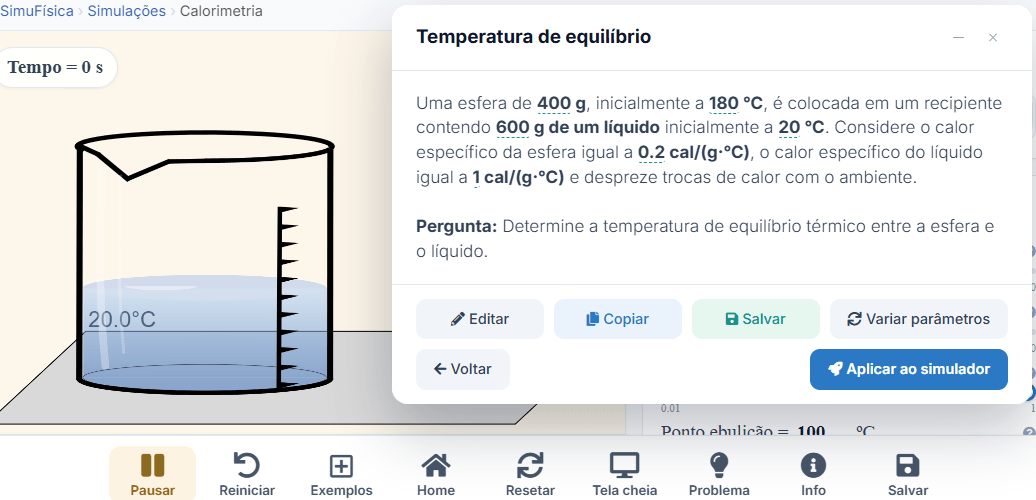
选择模式、要计算的物理量以及题目中应出现的模拟器功能。
按所选配置随机取值并生成新题目。
手动调整生成的题目文本。
将题目复制到剪贴板。
在保留相同题目和配置的情况下生成一组新数值。
使用生成习题中的数值自动配置模拟器参数。
保存模拟
登录后,您可以通过控制栏中的保存按钮,将每个模拟的初始条件和参数直接保存到个人账户。
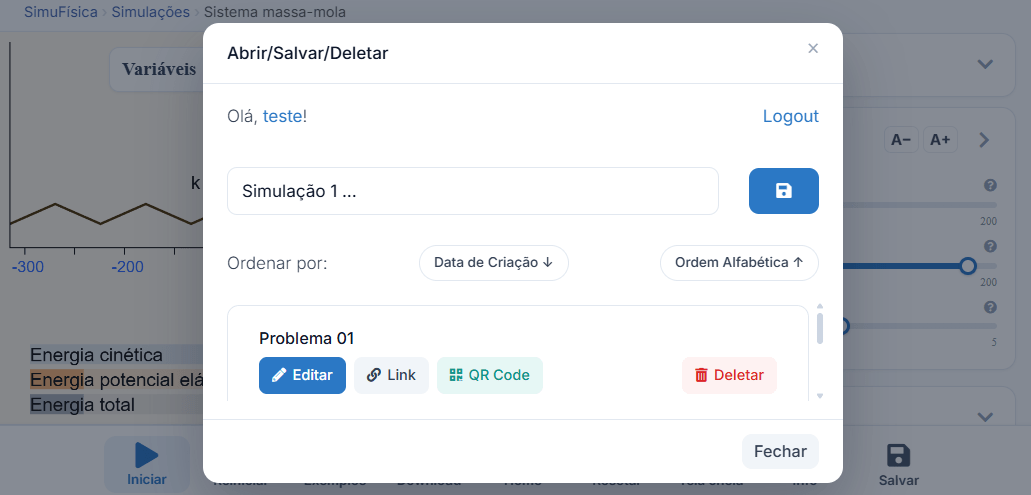
命名并将当前参数保存到云端,或把之前保存的配置重新加载到模拟器。
生成可分享链接,打开模拟时自动应用已保存的参数。
生成二维码,以便在其他设备上快速打开已保存的模拟。
从您的账户中永久删除已保存的配置。